

Avec qui partager les photos d’un événement ?
Choisissez séparément les photos d’une publication publique et d’un album de participants, selon leur public et leur usage.
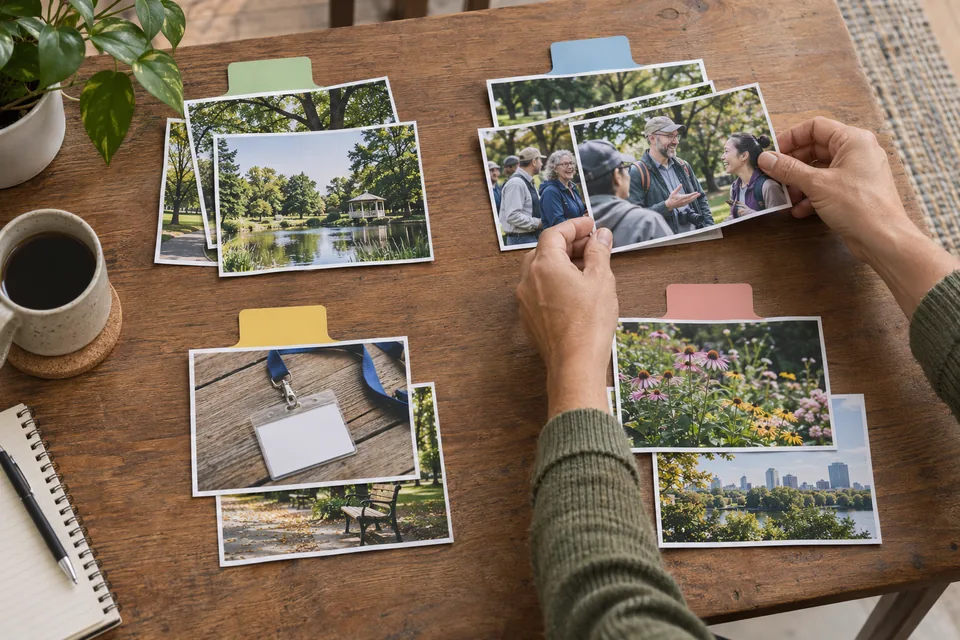
Choisissez d’abord le public et la destination
Une publication publique présente l’activité à des personnes qui ne connaissent pas le groupe. L’album des participants permet de revoir la journée. Notez des destinations concrètes : page publique du club ou album de cette promenade réservé aux participants.
Conservez les originaux et préparez des copies distinctes pour la publication publique et l’album des participants. Nommez les dossiers selon leur public. Excluez des deux sélections toute photo dont le partage n’a pas été confirmé. Le nom de l’album ne remplace pas la vérification de ses droits d’accès.
Regardez au-delà des visages
Agrandissez chaque image. Regardez les visages, les badges, les coordonnées sur les écrans et les arrière-plans qui peuvent révéler un domicile ou un lieu de travail. Un petit visage ou une personne de dos n’est pas forcément anonyme : vêtements, proches et lieu peuvent aider à la reconnaître.
Avant de publier, montrez aux personnes photographiées l’image, sa destination et la légende prévue. Posez une question précise : « Cette photo sur la page publique du club, sans les noms, vous convient-elle ? » Gardez la photo en attente jusqu’à leur réponse.
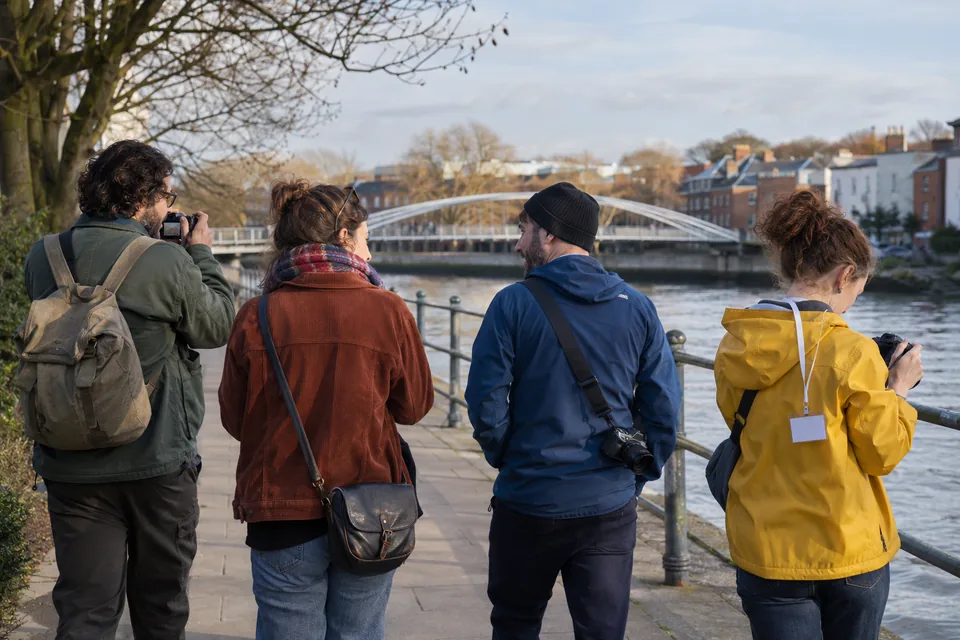
Un exemple : trier dix photos d’une promenade photo en quatre groupes
Imaginez qu'un groupe vient de terminer une promenade photo. Au lieu de placer les dix photos dans un album public, faites une première sélection comme celle-ci. Le nombre d'images ou leur composition ne décide pas de l'autorisation de publier.
Sur un petit écran, faites défiler le tableau horizontalement pour lire toutes les colonnes.
| Photos | Première destination | Que vérifier ensuite |
|---|---|---|
| Deux clichés paysagers | Pour une publication publique | Personnes en arrière-plan, destination et légende |
| Cinq photos de participants bavardant | Pour les participants | Personnes photographiées et destinataires réels |
| Deux gros plans sur des badges nominatifs | En attente de confirmation | Discuter d’un recadrage ou d’une autre photo |
| Une photo d’une personne qui refuse le partage | À exclure des deux sélections | Vérifier qu’elle ne figure dans aucune des deux sélections |
Vérifiez qui peut ouvrir le lien, ainsi que le nom de l'album
Vérifiez chaque sélection avant l’envoi pour ne pas mélanger les photos des participants avec celles de la publication publique. Même si l’album porte le nom « Réservé aux membres », contrôlez qui peut l’ouvrir et ce qui se passe si le lien est transféré.
Toute personne disposant d’un lien de partage Google Photos peut consulter les photos liées. Envoyer ce lien seulement aux participants ne limite pas l’accès à ces personnes. Vérifiez séparément les droits d’ajout de photos et les droits de consultation.
Rédigez séparément la légende publique et les notes du groupe
Donnez le contexte utile au public, par exemple « Promenade du week-end sur la côte ». Relisez le texte pour retirer les noms ou circonstances personnelles non prévus, ainsi que l’adresse privée d’une prochaine rencontre. Si les noms doivent être omis, vérifiez aussi le texte alternatif des images.
Dans l’album des participants, une note peut rappeler un moment connu du groupe sans reprendre la légende publique. Pour créditer la personne qui a pris la photo, demandez quel nom utiliser et où le faire apparaître.
Gardez une trace des endroits que vous pourriez devoir mettre à jour
Avant l’envoi, vérifiez ensemble la sélection de photos, les destinataires, les réglages des liens et les légendes. Notez où se trouvent la publication publique et l’album des participants. Vous retrouverez ainsi plus facilement une image à retirer ou une description à modifier.
Désactiver le partage Google Photos ne supprime pas les fichiers déjà téléchargés ou copiés. Si une modification est demandée, vérifiez les publications et albums que vous contrôlez. Ne supposez pas que les copies envoyées ont été rappelées.