

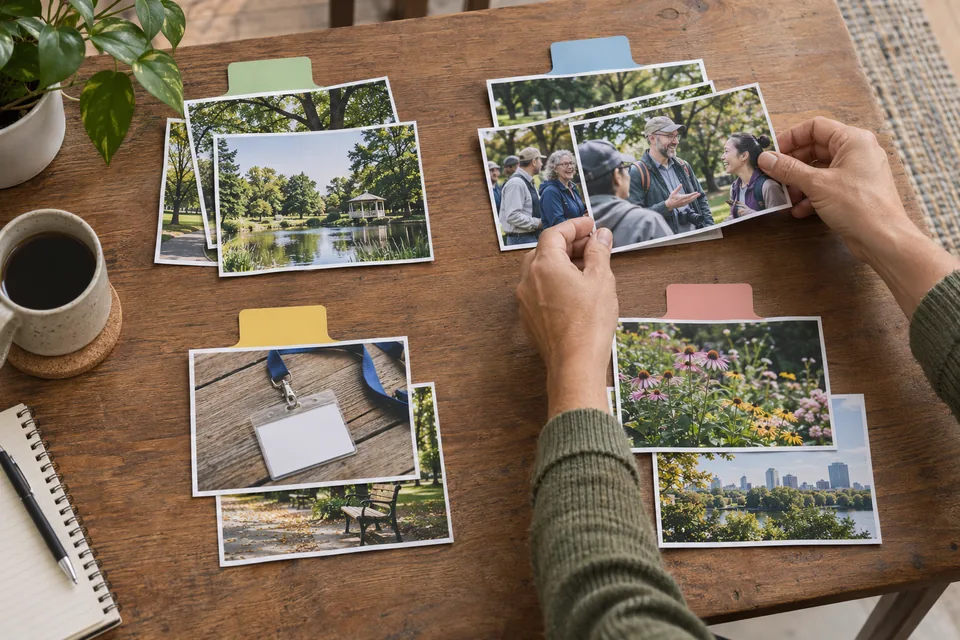
先に、誰がどこで見る写真かを決める
公開する活動報告は、集まりを知らない人に雰囲気を伝えるために使えます。参加者用のアルバムは、一緒に過ごした人がその日を振り返るためのものです。「サークルの公開ページ」と「今回の参加者へ送るアルバム」のように、実際の掲載先まで書き出してみましょう。
イベント写真を公開用とメンバー用に分けるときは、元の写真を残し、掲載先ごとに候補のコピーを集める方法がおすすめです。フォルダやアルバムの名前に相手を記し、確認が済んでいない写真はどちらの共有用にも入れません。名前を付けることと、実際のアクセス設定は別々に確認します。
顔だけでなく、背景や説明文も見る
一枚ずつ大きく開き、顔、名札、画面に映る連絡先、自宅や職場が分かりそうな背景を見ます。顔が小さい、後ろ姿だからといって、誰か分からないとは限りません。服装や同行者、場所も手がかりになります。
集合写真を公開する前には、写っている人にその写真と掲載先、添える説明文を見せて相談するとよいでしょう。「名前を載せず、この写真をサークルの公開ページに出しても大丈夫ですか」のように具体的に尋ねます。返事を待っている写真は保留にします。
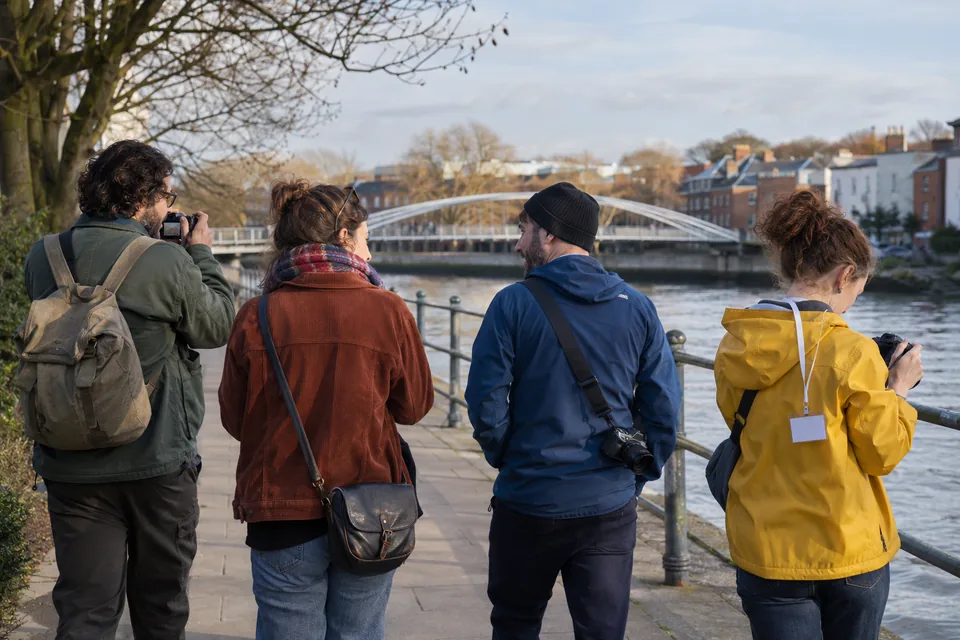
例:写真散歩の十枚を四つに分ける
参加者が写真散歩を終えた、という仮の場面で考えます。十枚全部を公開アルバムに入れるのではなく、まずは次のように候補を分けてみましょう。枚数や構図だけで公開してよいかが決まるわけではありません。
狭い画面では表を左右にスクロールしてご覧ください。
| 写真 | 最初に分ける先 | 次に確認すること |
|---|---|---|
| 風景の二枚 | 公開候補 | 背景の人、掲載先、説明文 |
| 参加者が話している五枚 | メンバー向け候補 | 写っている人と実際に受け取るメンバー |
| 名札が大きく写る二枚 | 確認まで保留 | 切り抜くか別の一枚にするかを相談 |
| 共有を望まない人が写る一枚 | 共有用から外す | 公開用・メンバー用の両方に残っていないか |
アルバム名とリンクのアクセス範囲を別に確かめる
メンバー用に選んだ写真が公開する投稿に混ざらないよう、アップロードするコピーを掲載先ごとに確認します。「メンバー限定」という名前のアルバムでも、実際に誰が開けるのか、リンクを転送するとどうなるのかを見ておきましょう。
Google フォトの共有リンクは、そのリンクを知っている人が写真を表示できます。参加者だけに送ったことと、その人たちだけが見られることは同じではありません。写真を追加できる設定も、閲覧する相手とは別に確認します。
公開する説明とメンバー向けのメモを分けて書く
公開する説明文は「週末の海辺の写真散歩」のように、写真を理解するための情報から書いてみます。参加者の名前や個人的な事情、次の集まりの非公開の場所が混ざっていないか読み直しましょう。名前を載せないと決めたなら、写真だけでなく本文や代替テキストも確認します。
メンバー用のアルバムには、その場にいた人が思い出せる短いメモを残せます。公開文をそのままコピーする必要はありません。撮影者の名前を添えたいときも、どの名前をどこに載せるかを本人に確認してみましょう。
あとから見直す掲載先もメモしておく
送る直前に、写真のまとまり、受け取る人、リンク設定、説明文を一緒に確認します。公開した投稿と参加者用アルバムの場所を短く記録しておくと、写真を外したり説明を直したりするときに探しやすくなります。
Google フォトでは共有をオフにしても、相手がダウンロードしたファイルやコピーは削除されません。変更を頼まれたら、自分で管理できる投稿やアルバムから確認し、すでに渡ったコピーまで回収できたとは判断しないようにしましょう。