

Partager des photos avec votre groupe
Réunissez photos et courtes vidéos dans un album partagé, appelé espace, puis retrouvez-les par date ou par lieu.
O-Uni est en préparation.
Guides de partage de photos



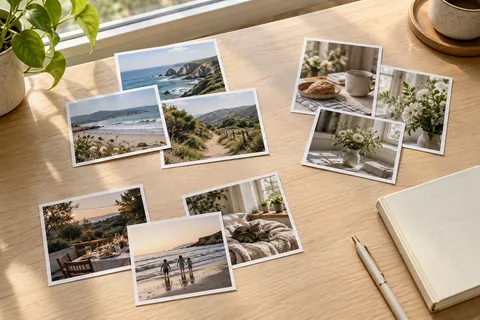
Rassembler les photos de vos amis après une sortie
Choisissez où réunir les photos avant de les demander à tout le monde. Dans un album partagé, chacun ajoute ses propres images, sans devoir tout envoyer à une seule personne chargée de les redistribuer.
Gardez le même espace pour vos week-ends avec les mêmes personnes. Si les membres de deux groupes d’amis diffèrent, créez des espaces distincts. Choisissez un nom reconnaissable et ajoutez une courte note aux photos qui ont besoin de contexte.
Comment réunir les photos de nos amis au même endroit ?
Une personne crée un espace et envoie le code d’invitation. Les autres le saisissent dans l’application, rejoignent cet espace et ajoutent les photos de leur choix.
Puis-je garder différents groupes d'amis dans des albums séparés ?
Oui. Créez un espace pour chaque groupe et n'invitez que ce groupe. Vérifiez l'espace sélectionné avant de partager une photo.
Un album pour votre club ou vos rencontres
Un groupe de randonnée ou un petit club peut ajouter les photos de chaque rencontre au même espace. Une note avec le nom de la sortie aidera à les retrouver. Utilisez la galerie par mois ou les souvenirs pour revoir les rencontres précédentes.
Utilisez des espaces distincts si les membres diffèrent. Un espace Free accueille actuellement six personnes, propriétaire compris. Pour un groupe plus grand, vérifiez les limites et les conditions annoncées au lancement.
Comment un club peut-il garder des photos de chaque rencontre ?
Gardez un espace pour le même groupe et ajoutez les photos choisies après chaque rencontre. Il n’est pas nécessaire de publier à heures fixes ; les membres peuvent ajouter leurs photos quand elles sont prêtes.
On peut inviter un nouveau membre du club ?
Les nouveaux membres peuvent voir des photos antérieures. Discutez de l'invitation avec le groupe et vérifiez les images existantes avant d'envoyer le code.
Rejoindre un album avec un code d’invitation
Le propriétaire de l’espace envoie le code d’invitation aux personnes qui partageront l’album. Les albums de famille et les albums entre amis fonctionnent de la même manière. Envoyez le code directement aux personnes que vous souhaitez inviter.
Chaque espace possède un code valable sept jours, utilisable sans limite d’utilisation dans la limite du nombre de membres. Le propriétaire peut remplacer immédiatement un code actif ou désactivé. L’ancien devient invalide et le nouveau garde la même date d’expiration. Après expiration, un nouveau code ouvre une nouvelle période de sept jours.
Décidez à qui l’espace est destiné.
Créez un espace avec un nom que votre famille, votre partenaire ou vos amis de voyage reconnaîtront.
Partagez le code d'invitation.
La personne invitée saisit le code dans l’application. Ne le publiez pas sur une page ou dans un groupe accessible à tous.
Vérifiez les membres qui ont rejoint l’espace.
Avant de partager la première photo, vérifiez que tout le monde a rejoint le même espace. Les nouveaux membres peuvent aussi voir les photos partagées avant leur arrivée.
Les nouveaux membres peuvent-ils voir des photos et des vidéos antérieures ?
Oui. Les membres actuels peuvent consulter les anciennes photos, vidéos et souvenirs de l’espace. Vérifiez ce contenu avant d’inviter quelqu’un.
Garder de courtes vidéos avec les photos
O-Uni permet de partager de courtes vidéos dans le même espace que les photos. Un souhait d’anniversaire, un aperçu du voyage ou un moment entre amis peut montrer ce qu’une image fixe ne raconte pas.
Sélectionnez plusieurs photos et vidéos ensemble dans la photothèque de l’application. Chaque vidéo peut durer jusqu’à 30 secondes et peser jusqu’à 50 Mo (50 000 000 octets). Vérifiez sa durée et son aperçu avant le partage.
Comment pouvons-nous garder de courtes vidéos familiales avec nos photos ?
Rejoignez le même espace familial et ajoutez chacun vos photos et vos courtes vidéos. O-Uni n’importe pas automatiquement les vidéos du téléphone ou des conversations familiales.
Trouver des photos partagées sur une carte
Si vous vous souvenez de la ville mais pas de la date, ouvrez la carte de photos. Choisissez un espace ou une ville pour trouver des photos partagées de cet endroit. La carte utilise l'emplacement inclus avec une photo.
Avant de partager, vérifiez si vous souhaitez inclure le lieu enregistré dans la photo. Les images sans lieu restent disponibles dans la galerie et les souvenirs. Il n’est pas nécessaire d’inventer une localisation.
La carte n'indique pas l'emplacement actuel d'un membre ni le suivi de ses mouvements. Une adresse visible à l'intérieur d'une image reste visible même si vous omettez son emplacement, alors vérifiez également l'image.
Puis-je retrouver des photos d’un lieu que nous avons visité ?
Choisissez une ville sur la carte, puis limitez les résultats à un espace. Les photos avec un lieu y apparaissent ; les autres restent dans la galerie.
Revoir les jours partagés et enregistrer des souvenirs
Les photos sont classées par date de prise de vue. Si elle manque, la date de partage dans le fuseau horaire de l’espace est utilisée. L’heure du partage est conservée séparément et ne change pas lors d’une modification de la date de prise de vue. Des souvenirs sont proposés lorsque les photos remplissent les critères : une journée, les images de plusieurs membres le même jour, un lieu revisité ou le même jour d’une année précédente. La galerie permet aussi de rechercher par mois de prise de vue.
Une courte note peut préciser le contexte de photos du quotidien en famille ou d’un week-end entre amis. Par exemple, « Le dîner préparé ensemble samedi » aide à se souvenir de ce que la photo seule ne raconte pas.
Dans les souvenirs enregistrés, sélectionnez des photos et vidéos déjà partagées dans un espace, choisissez leur ordre et ajoutez un titre. Vous pouvez aussi ouvrir un souvenir recommandé et l’ajouter aux favoris. Le titre et l’ordre restent inchangés lorsque les recommandations évoluent. Le souvenir renvoie aux fichiers partagés dans l’espace.
Comment retrouver les photos partagées la semaine dernière ?
Choisissez le mois de prise de vue dans la galerie. Une ancienne photo ajoutée récemment peut rester classée au mois où elle a été prise. Les souvenirs rassemblent les scènes qui remplissent les critères.
Dois-je poster des photos tous les jours ?
Non. Ajoutez des photos lorsque vous souhaitez en partager. Vous pouvez aussi simplement regarder celles des autres membres.
Que se passe-t-il si un fichier d’un souvenir enregistré est supprimé ?
Seules les photos et vidéos que vous pouvez actuellement consulter sont affichées. Supprimer un fichier partagé le retire aussi des souvenirs enregistrés. Supprimer uniquement le souvenir laisse les fichiers partagés dans l’espace.
Qui peut voir vos photos partagées ?
Les photos et vidéos sont visibles par les membres de l’espace où elles sont partagées. Les espaces pour la famille et les amis peuvent avoir des membres différents. Une personne invitée plus tard voit aussi les photos précédentes.
Quitter un espace ou en retirer un membre met fin à son accès dans O-Uni. Cela ne permet pas de récupérer les copies déjà enregistrées ailleurs. Un partage réservé aux membres ne les empêche pas de copier une image.
Désactivez le partage du lieu si vous ne souhaitez pas le révéler. Les menus des photos et des membres permettent de signaler ou de bloquer. Supprimer un compte est une démarche distincte du départ d’un espace.
Quitter un espace ne supprime pas les photos déjà partagées. Vous pouvez supprimer vos photos depuis la liste des fichiers partagés. Si vous êtes propriétaire et que d’autres membres sont présents, transférez la propriété avant de partir. Vous pouvez supprimer un espace dont vous êtes le seul membre. La suppression du compte est une démarche séparée.
Puis-je toujours voir des photos après avoir quitté un espace ?
Vous perdez l’accès aux contenus partagés de cet espace dans l’application. Les copies enregistrées séparément ne sont pas effacées automatiquement.
Vérifier l'espace et les limites de stockage
L’offre Free comprend un espace dont vous êtes propriétaire, jusqu’à six membres par espace, propriétaire inclus, et 1 Go au total pour vos propres espaces. Rejoindre l’espace d’une autre personne ne réduit pas votre quota de création d’espaces. Les achats Plus et Pro ne sont pas encore disponibles.
Utiliser O-Uni