

Fotos mit Ihrer Gruppe teilen
Sammeln Sie Fotos und kurze Videos in einem gemeinsamen Album, das in O-Uni „Bereich“ heißt, und finden Sie sie nach Datum oder Ort wieder.
O-Uni kommt bald.
Anleitungen zum Teilen von Fotos
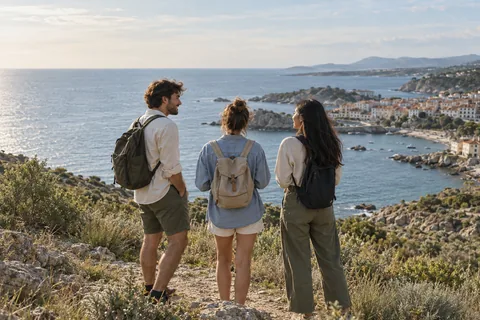


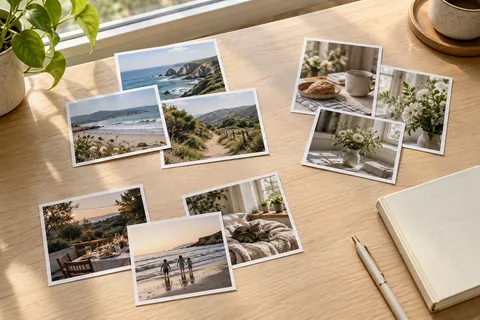
Nach einem Ausflug die Fotos von Freunden sammeln
Vereinbaren Sie einen Ort für Fotos, bevor Sie alle bitten, ihre Bilder zu senden. In einem gemeinsamen Album für Freunde kann jede Person ihre eigenen Aufnahmen hochladen, anstatt alles an einen Freund zu senden, um es weiterzuverteilen.
Verwenden Sie den gleichen Bereich für Wochenenden mit den gleichen Leuten. Wenn zwei Freundesgruppen unterschiedliche Mitglieder haben, geben Sie ihnen getrennte Bereiche. Verwenden Sie einen erkennbaren Gruppennamen und fügen Sie eine kurze Notiz zu Bildern hinzu, die einen kleinen Kontext benötigen.
Wie können Freunde ihre Fotos an einem Ort sammeln?
Eine Person erstellt einen Bereich und sendet den Einladungscode. Die anderen geben ihn in der App ein, treten demselben Bereich bei und fügen ihre ausgewählten Fotos hinzu.
Kann ich verschiedene Freundesgruppen in getrennten Alben halten?
Ja. Erstellen Sie für jede Gruppe einen eigenen Bereich und laden Sie nur die jeweiligen Mitglieder ein. Prüfen Sie vor dem Teilen, welcher Bereich ausgewählt ist.
Ein Fotoalbum für Ihren Verein oder Ihre Gruppe
Eine Wandergruppe oder ein kleiner Verein kann die Fotos aller Treffen im selben Bereich sammeln. Eine Notiz mit dem Namen des Treffens hilft später bei der Einordnung. Über die Monatsgalerie oder Erinnerungen können Sie frühere Treffen wieder ansehen.
Verwenden Sie für Gruppen mit unterschiedlichen Mitgliedern getrennte Bereiche. Ein Bereich im Free-Tarif bietet derzeit Platz für sechs Personen einschließlich des Eigentümers. Größere Gruppen sollten vor der Nutzung die zum Start geltenden Mitgliedergrenzen und Bedingungen prüfen.
Wie kann ein Verein Fotos seiner Treffen aufbewahren?
Verwenden Sie für dieselbe Gruppe einen Bereich und ergänzen Sie nach jedem Treffen die ausgewählten Fotos. Niemand muss nach einem festen Zeitplan posten. Wer Fotos teilen möchte, fügt sie hinzu, sobald sie bereit sind.
Können wir ein neues Clubmitglied einladen?
Neue Mitglieder können frühere Fotos sehen. Besprechen Sie die Einladung mit der Gruppe und überprüfen Sie die vorhandenen Bilder, bevor Sie den Code senden.
Treten Sie einem freigegebenen Album mit einem Einladungscode bei
Der Eigentümer sendet den Einladungscode direkt an die vorgesehenen Mitglieder. Das funktioniert bei Familien- und Freundesalben gleich.
Jeder Bereich hat einen sieben Tage gültigen Einladungscode. Innerhalb der Mitgliedergrenze kann er beliebig oft verwendet werden. Der Eigentümer kann einen aktiven oder deaktivierten Code sofort ersetzen. Der alte Code wird dabei ungültig; der neue behält das bisherige Ablaufdatum. Erst nach Ablauf beginnt ein neu erstellter Code eine neue Frist von sieben Tagen.
Wählen Sie, für wen der Bereich ist.
Erstellen Sie einen Bereich mit einem Namen, den Ihre Familie, Ihr Partner oder Reisefreunde erkennen werden.
Teilen Sie den Einladungscode.
Die eingeladene Person gibt den Code in der App ein. Veröffentlichen Sie ihn nicht auf einer frei zugänglichen Seite oder in einer öffentlichen Gruppe.
Überprüfen Sie, wer beigetreten ist.
Bevor Sie das erste Bild teilen, überprüfen Sie, ob sich alle im selben Bereich befinden. Neue Mitglieder können auch Fotos sehen, die geteilt wurden, bevor sie beigetreten sind.
Können neue Mitglieder frühere Fotos und Videos sehen?
Ja. Aktuelle Mitglieder können auch frühere Fotos, Videos und Erinnerungen des Bereichs sehen. Prüfen Sie diese Inhalte, bevor Sie neue Mitglieder einladen.
Kurze Videos zusammen mit Fotos aufbewahren
In O-Uni können Sie kurze Videos im selben Bereich wie Fotos teilen. Ein Geburtstagsgruß, eine kurze Aufnahme von einer Reise oder ein Moment mit Freunden ergänzt das, was ein einzelnes Foto nicht zeigt.
Wählen Sie in der App-Mediathek mehrere Fotos und Videos gemeinsam aus. Jedes Video darf höchstens 30 Sekunden lang und 50 MB (50.000.000 Bytes) groß sein. Prüfen Sie vor dem Teilen die Dauer und das Vorschaubild.
Wie können wir kurze Familienvideos mit unseren Fotos aufbewahren?
Treten Sie demselben Familienbereich bei und laden Sie jeweils Ihre ausgewählten Fotos und kurzen Videos hoch. O-Uni importiert keine Videos automatisch vom Handy oder aus dem Familienchat.
Geteilte Fotos auf einer Karte finden
Wenn Sie sich an die Stadt erinnern, aber nicht an das Datum, öffnen Sie die Fotokarte. Wählen Sie einen Bereich oder eine Stadt, um gemeinsame Bilder von diesem Ort zu finden. Die Karte verwendet den Ort, der in einem Foto enthalten ist.
Prüfen Sie vor dem Teilen, ob der gespeicherte Standort mitgeteilt werden soll. Fotos ohne Standort bleiben in der Galerie und in Erinnerungen verfügbar. Sie müssen keinen Ort erfinden.
Die Karte zeigt keine aktuellen Standorte von Mitgliedern und verfolgt keine Bewegungen. Eine im Foto sichtbare Adresse bleibt auch ohne Standortdaten sichtbar. Prüfen Sie deshalb auch das Bild selbst.
Kann ich geteilte Fotos von dem Ort finden, den wir besucht haben?
Wählen Sie auf der Karte eine Stadt und grenzen Sie die Ansicht auf einen Bereich ein. Fotos mit Standort erscheinen dort; Fotos ohne Standort finden Sie weiterhin in der Galerie.
Gemeinsame Tage wieder ansehen und Erinnerungen speichern
Fotos werden nach Aufnahmedatum sortiert. Fehlt es, wird das Datum der Freigabe in der Zeitzone des Bereichs verwendet. Der Freigabezeitpunkt wird separat gespeichert und ändert sich nicht, wenn Sie das Aufnahmedatum bearbeiten. Erfüllen Fotos die Auswahlbedingungen, erscheinen empfohlene Erinnerungen: etwa ein gemeinsamer Tag, Aufnahmen verschiedener Mitglieder vom selben Tag, ein an mehreren Tagen besuchter Ort oder derselbe Tag in früheren Jahren. In der Galerie können Sie auch nach Aufnahmemonat suchen.
Eine kurze Notiz kann Kontext zu alltäglichen Familienbildern oder einem Wochenende mit Freunden hinzufügen. "Das Abendessen, das wir am Samstag gemacht haben" mag mehr als das Foto allein erklären, wenn man später zurückblickt.
Wählen Sie unter „Gespeicherte Erinnerungen“ bereits geteilte Fotos und Videos aus, ordnen Sie diese an und geben Sie der Auswahl einen Titel. Sie können auch eine empfohlene Erinnerung öffnen und als Lesezeichen speichern. Titel und Reihenfolge bleiben erhalten, wenn sich die Empfehlungen ändern. Die Erinnerung verweist auf die geteilten Dateien im Bereich.
Wie finde ich die Fotos wieder, die wir letzte Woche geteilt haben?
Wählen Sie in der Galerie den Aufnahmemonat. Neu hinzugefügte ältere Fotos können weiterhin im Monat ihrer Aufnahme erscheinen. Erinnerungen fassen passende Szenen zusammen.
Muss ich jeden Tag Fotos posten?
Nein. Fügen Sie Bilder hinzu, wenn Sie etwas haben, das Sie teilen möchten. Sie können sich auch ansehen, was andere Mitglieder gepostet haben.
Was passiert, wenn eine geteilte Datei in einer gespeicherten Erinnerung gelöscht wird?
Sichtbar sind nur Fotos und Videos, auf die Sie aktuell zugreifen dürfen. Wird eine geteilte Datei gelöscht, verschwindet sie auch aus gespeicherten Erinnerungen. Löschen Sie dagegen nur eine Erinnerung, bleiben die geteilten Dateien im Bereich erhalten.
Wer kann Ihre geteilten Fotos sehen?
Fotos und Videos sind für die Mitglieder des jeweiligen Bereichs sichtbar. Familien- und Freundesbereiche können unterschiedliche Mitglieder haben. Später eingeladene Personen können auch frühere Fotos sehen.
Wer einen Bereich verlässt oder daraus entfernt wird, verliert den Zugriff innerhalb von O-Uni. Bereits separat gespeicherte Fotos oder Videos lassen sich dadurch nicht zurückholen. Auch bei einer Freigabe nur für Mitglieder können diese Kopien anfertigen.
Deaktivieren Sie die Standortfreigabe vor dem Teilen, wenn Sie den Ort nicht preisgeben möchten. Die Foto- und Mitgliedermenüs bieten Funktionen zum Melden und Blockieren. Ein Konto zu löschen ist etwas anderes, als einen Bereich zu verlassen.
Das Verlassen eines Bereichs löscht bereits geteilte Fotos nicht. Ihre eigenen Fotos können Sie über die Liste geteilter Dateien löschen. Sind Sie Eigentümer und gibt es weitere Mitglieder, übertragen Sie vor dem Verlassen die Eigentümerschaft. Sind Sie das einzige Mitglied, können Sie den Bereich löschen. Das Löschen des Kontos erfolgt separat.
Kann ich noch Fotos sehen, nachdem ich einen Bereich verlassen habe?
Sie verlieren in der App den Zugriff auf die gemeinsamen Inhalte dieses Bereichs. Separat gespeicherte Kopien werden nicht automatisch gelöscht.
Grenzen für eigene Bereiche und Speicher prüfen
Free umfasst einen eigenen Bereich, bis zu sechs Mitglieder einschließlich des Eigentümers und insgesamt 1 GB für alle eigenen Bereiche. Einladungen in fremde Bereiche zählen nicht zu Ihrem Kontingent für eigene Bereiche. Plus und Pro können noch nicht gekauft werden.
O-Uni verwenden