

Reisefotos gemeinsam teilen
Wählen Sie ein Album, zu dem alle Fotos hinzufügen können, und testen Sie das Teilen vor der Reise mit einem Foto.
O-Uni kommt bald.
Wählen Sie eine Methode zum Teilen, die alle nutzen können
Jeder auf der Reise braucht eine Möglichkeit, Bilder anzusehen und hinzuzufügen. Wenn Sie heute einen Service benötigen, vergleichen Sie zuerst die Beitrittsanforderungen.
Scrollen Sie auf einem schmalen Bildschirm die Tabelle horizontal, um jede Spalte zu lesen.
| Was Sie brauchen | Was zu überprüfen ist | Ein Schnelltest |
|---|---|---|
| Einmalig ein paar Fotos senden | Ob Ihr bestehender Gruppenchat ausreicht | Senden Sie ein Foto und überprüfen Sie die Qualität der gespeicherten Kopie. |
| Fügen Sie weiterhin Bilder von mehreren Personen hinzu | Ob jeder von seinem Gerät aus auf dasselbe Album hochladen kann | Lassen Sie zwei Personen je ein Foto hinzufügen und die Aufnahme der anderen Person suchen. |
| Teilen Sie nur mit eingeladenen Personen | Wer kann beitreten, wenn ein Link oder Code weitergeleitet wird | Überprüfen Sie die Mitgliederliste und halten Sie Einladungen von öffentlichen Posts fern. |
Vor der Abreise
Erstellen Sie einen Bereich für die Reise und laden Sie Ihre Mitreisenden ein. Ein Name wie „Kyoto-Wochenende · Oktober“ lässt sich später leicht zuordnen.
Planen Sie weiter im gewohnten Gruppenchat. Vereinbaren Sie, dass alle ihre ausgewählten Fotos zusätzlich im gemeinsamen Album ablegen.
So sammeln Sie die Fotos
Laden Sie die Gruppe ein.
Senden Sie den Einladungscode des Bereichs an Ihre Reisebegleiter.
Überprüfen Sie das erste Foto.
Fügen Sie ein Foto hinzu und bestätigen Sie, dass jeder es im selben Bereich sehen kann.
Fügen Sie Ihre Bilder hinzu.
Wählen Sie Fotos und Videos nach Album oder Datum aus. Nutzen Sie den Filter für noch nicht geteilte Dateien, die Auswahl per Wischgeste oder „Alle auswählen“. Prüfen Sie danach Reihenfolge, Notizen und Aufnahmedaten. Fotoqualität und Standortfreigabe richten sich nach „Mein“ → „Teilen“. Die frühere Grenze von 30 Fotos gilt nicht mehr; Speicher- und Dateigrenzen bleiben bestehen.
Überprüfen Sie die Notiz und den Standort.
In Fotos gespeicherte Standortdaten werden standardmäßig geteilt. Unter „Mein“ → „Teilen“ können Sie dies ausschalten. Beim Auswählen aus der Fotomediathek wird Ihr aktueller Standort nicht abgerufen. Auch Fotos ohne Standortdaten lassen sich teilen.
Fragen Sie nach fehlenden Aufnahmen.
Fragen Sie nach der Reise nach einem bestimmten Moment: "Wer hat das Gruppenfoto vom Aussichtspunkt?"
Sammeln Sie die fehlenden Fotos nach der Reise
Fragen Sie nach einer konkreten Szene statt nur nach „deinen Fotos“. Zum Beispiel: „Uns fehlen noch das Gruppenfoto am Aussichtspunkt und die Bilder vom letzten Abendessen. Wer kann sie zum Reisealbum hinzufügen?“
- Überprüfen Sie, ob jede Person ein Foto hinzugefügt hat. Fragen Sie jemanden, dessen Bilder noch fehlen.
- Erscheint ein Foto nicht, bitten Sie die Person, die es hochgeladen hat, den Upload-Status und den Zielbereich zu prüfen.
- Bewahren Sie wichtige Originale separat auf. Ein sichtbares Bild im gemeinsamen Album beweist nicht, dass die Originaldatei gesichert wurde.
Finden Sie Fotos nach der Reise
Wählen Sie in der Galerie den Aufnahmemonat der Reise. Gibt es für diesen Zeitraum eine Erinnerung, können Sie darin Fotos und Notizen wieder ansehen.
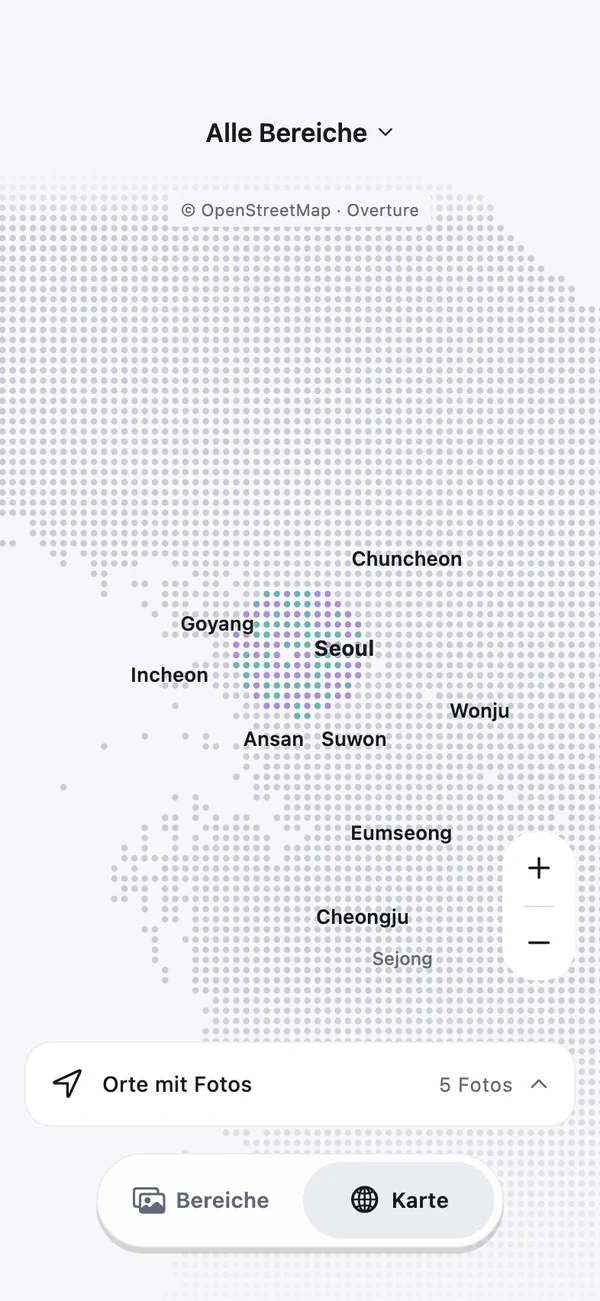
Wenn Sie sich an den Ort erinnern, aber nicht an das Datum, versuchen Sie es mit der Fotokarte. Wählen Sie einen Bereich oder eine Stadt, um Fotos zu finden, die mit einem Standort geteilt werden.
Bevor Sie teilen
Lassen Sie die Standortdaten weg, wenn Sie den Standort eines Hauses oder einer Unterkunft nicht preisgeben möchten. Achten Sie auch auf Adressen oder Dokumente, die im Bild sichtbar sind.
Später eingeladene Personen sehen auch frühere Fotos. Das Entfernen eines Mitglieds beendet den Zugriff in der App, löscht aber keine bereits gespeicherten Kopien.
Wählen Sie die Fotoqualität unter „Mein“ → „Teilen“. Standard verwendet eine lange Kante von bis zu 2048px, Hoch bis zu 4096px. Kleinere Fotos werden nicht vergrößert. Änderungen gelten für noch nicht abgesendete Auswahlen. Videos und bereits abgesendete Übertragungen ändern sich nicht. Bereits geteilte Dateien werden weder aufgewertet noch als Original wiederhergestellt. Bewahren Sie wichtige Originale separat auf. Auch Foto- und Videovorschaubilder zählen zum Speicher des Bereichseigentümers.
Standortdaten vor dem Teilen von Fotos prüfenGrenzen für eigene Bereiche und Speicher prüfen
Free umfasst einen eigenen Bereich, bis zu sechs Mitglieder einschließlich des Eigentümers und insgesamt 1 GB für alle eigenen Bereiche. Einladungen in fremde Bereiche zählen nicht zu Ihrem Kontingent für eigene Bereiche. Plus und Pro können noch nicht gekauft werden.
O-Uni verwendenHäufige Fragen
Werden Fotos aus unserem Gruppenchat automatisch importiert?
Nein. Jede Person wählt die Fotos zum Hinzufügen aus. O-Uni importiert nicht Ihren Chat oder die gesamte Kamerarolle.
Wo kann ich Fotos ohne Ort sehen?
In der Galerie und in den Erinnerungen des Bereichs.
Kann ich sehen, wo meine Freunde gerade sind?
Nein. Die Karte zeigt, wo geteilte Fotos aufgenommen wurden.
Können wir es jetzt nutzen?
O-Uni ist noch nicht gestartet. Download-Links werden auf der Homepage erscheinen, wenn es veröffentlicht wird.