

Standortdaten vor dem Teilen von Fotos prüfen
Prüfen Sie gespeicherte Standorte, Freigabeeinstellungen und ob die empfangene Datei noch Standortdaten enthält.
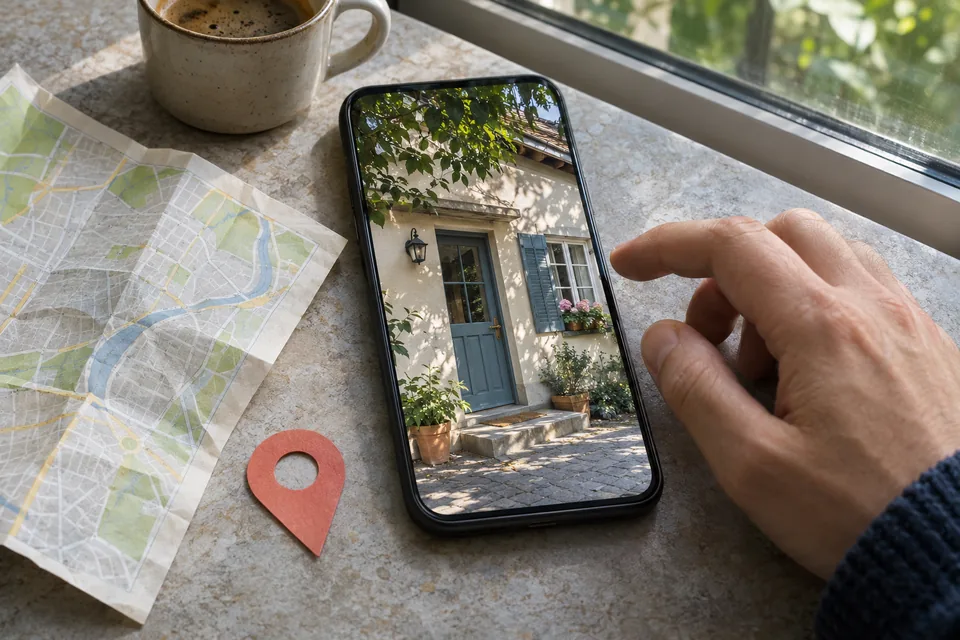
Unterscheiden Sie die Datei vom Freigabebildschirm
Eine Fotodatei kann den Aufnahmeort enthalten. Ein Fotodienst kann einen Ort zusätzlich anzeigen oder schätzen. Verschwindet die Ortsangabe aus dem Album, ist damit nicht nachgewiesen, dass sie auch aus der Originaldatei entfernt wurde.
Entscheiden Sie zuerst, wie Sie die Fotos versenden. Ein Albumlink und eine heruntergeladene Datei als Anhang erfordern unterschiedliche Prüfungen. Ändern Sie den Übermittlungsweg, prüfen Sie die Standortoptionen erneut.
Google Fotos auf Android: Überprüfen Sie das freigegebene Album
Die Android-Anleitung von Google erklärt, wie Sie für jedes geteilte Album festlegen, ob Aufnahmeorte mitgeteilt werden. Öffnen Sie das Album unter „Sammlungen“ → „Alben“ und prüfen Sie die Einstellung unter „Teilen“ → „Optionen“.
Google Fotos kann Orte ändern oder entfernen, die Sie selbst hinzugefügt haben oder die der Dienst geschätzt hat. Von der Kamera gespeicherte Ortsangaben lassen sich dort nicht entfernen. Wenn Sie eine Datei herunterladen und außerhalb von Google Fotos versenden, etwa per E-Mail, ändern die Standortbearbeitung und Freigabeeinstellungen nicht die Ortsangaben in der Originaldatei.
Prüfen Sie eine Kopie, bevor Sie alle Fotos senden
Erstellen Sie eine Kopie mit dem tatsächlich geplanten Übermittlungsweg. Soll der Empfänger eine Datei herunterladen, prüfen Sie deren Informationen auf verbliebene Ortsangaben. So unterscheiden Sie eine ausgeblendete Albumangabe von Daten in der empfangenen Datei.
Prüfen Sie zum Beispiel vor sechs Fotos aus Ihrer Wohnung zunächst eines auf genau demselben Weg. Ein anderes Gerät oder Verfahren kann ein anderes Ergebnis liefern. Der Test gilt für diesen Weg, nicht automatisch für jede Art des Teilens.
Vergrößern Sie auch den Hintergrund
Hausnummern, Paketetiketten, Straßenschilder und bekannte Gebäude können auch ohne Standortdaten sichtbar bleiben. Prüfen Sie den Hintergrund von Wohnungs- oder Unterkunftsfotos und fragen Sie abgebildete Personen vor dem Teilen.
Zeigt ein Bild mehr als gewünscht, wählen Sie ein anderes Foto oder decken Sie die betreffenden Details in einer Kopie ab. Bewahren Sie das Original getrennt auf, damit Sie später neu entscheiden können.

Prüfen Sie vor dem Teilen die Einstellungen in O-Uni
O-Uni bereitet sich auf den Start vor. In Fotos gespeicherte Standortdaten werden standardmäßig geteilt; dies lässt sich unter „Mein“ → „Teilen“ ändern. Prüfen Sie vor dem Teilen auch den Zielbereich und seine Mitglieder.
Die Standorteinstellung prüft weder sichtbare Adressen im Bild noch Adressen in Ihren Notizen. Geänderte Mitgliedschaften holen bereits gespeicherte Kopien nicht zurück. Prüfen Sie dies vor dem Teilen.
Reisefotos gemeinsam teilenVier Dinge, die Sie vor dem Senden überprüfen sollten
Falls Bezeichnungen oder Menüs abweichen, wählen Sie in den oben verlinkten offiziellen Anleitungen Ihr Gerät und Ihre Version aus. Eine kurze Prüfung, die Sie wiederholen können, hilft auch beim nächsten Versand.
- Senden Sie einen Albumlink oder die Dateien selbst?
- Haben Sie die Standorteinstellung für diesen Übermittlungsweg überprüft?
- Verrät das Bild, sein Hintergrund, Dokumente oder Ihre Notiz etwas, das Sie weglassen wollten?
- Sind dies die vorgesehenen Empfänger, und ist es für Sie in Ordnung, dass gespeicherte Kopien zurückbleiben können?