

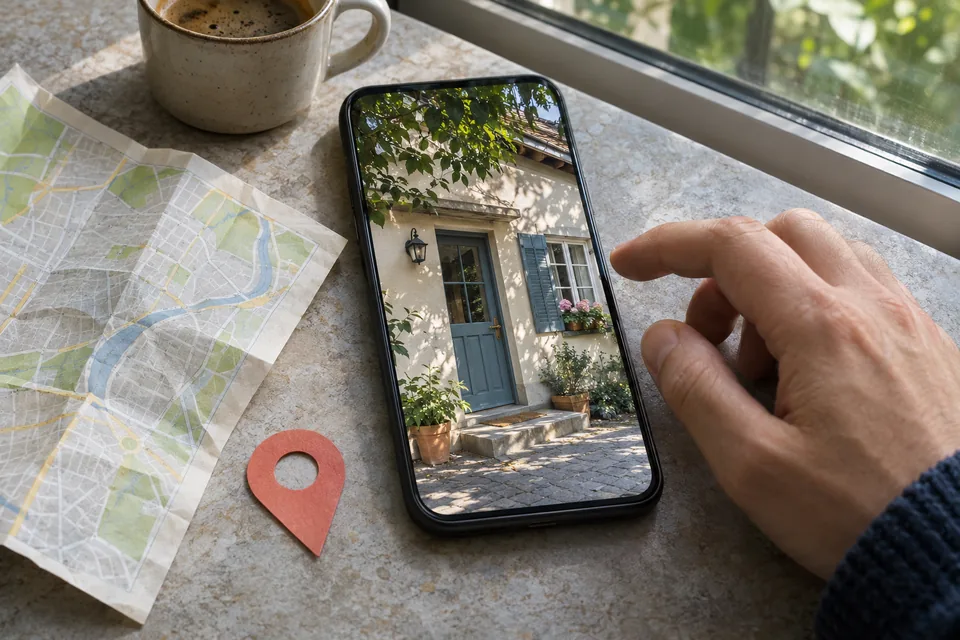
사진 파일의 위치와 공유 화면의 위치를 따로 보기
사진 파일에는 촬영 위치가 저장될 수 있고, 사진 서비스가 별도로 장소를 표시하거나 추정하기도 합니다. 앨범 화면에서 위치가 보이지 않는다고 해서 원본 파일의 정보까지 없어졌다고 판단하면 안 됩니다.
먼저 어떻게 보낼지 정해보세요. 공유 앨범의 링크를 보낼 때와 파일을 내려받아 다른 앱에 첨부할 때는 확인할 설정이 다릅니다. 공유 경로를 바꿨다면 위치정보도 다시 확인하는 편이 좋습니다.
Google 포토(Android)는 공유 앨범의 옵션 확인
Google 포토의 Android 안내에서는 공유 앨범마다 ‘사진 위치 공유’를 선택할 수 있습니다. 컬렉션에서 앨범을 열고 공유 → 옵션으로 들어가 이 설정을 확인하세요.
Google 포토에서 수정·삭제할 수 있는 위치는 직접 추가했거나 서비스가 추정한 위치입니다. 카메라가 기록한 위치는 Google 포토에서 지울 수 없습니다. 또 Google 포토에서 바꾼 위치나 공유 설정은 파일을 내려받아 이메일 등 다른 경로로 보낼 때 원래 저장된 위치정보를 바꾸지 않습니다.
파일로 보낼 때는 사본 한 장부터 확인하기
여러 장을 한꺼번에 보내기 전에, 실제로 사용할 방법으로 만든 사본 한 장을 먼저 확인해보세요. 받는 쪽에서 내려받을 파일이라면 그 파일의 정보 화면에서 위치가 남아 있는지 봅니다. 내 앨범에서만 위치를 숨긴 상태와 구분하는 데 도움이 됩니다.
예를 들어 집에서 찍은 사진 여섯 장을 보내려면, 한 장을 같은 방식으로 준비해 확인하고 나머지를 진행할 수 있습니다. 다른 기기나 다른 전송 방법을 쓰면 결과가 달라질 수 있으니, 한 번의 확인을 모든 경로에 그대로 적용하지 마세요.
사진 속 배경도 한 번 확대해보세요
위치 태그를 빼더라도 현관의 동·호수, 택배 송장, 창밖의 간판이나 익숙한 건물이 사진에 남을 수 있습니다. 집이나 숙소 사진은 배경을 확대해서 보고, 함께 찍힌 사람에게도 공유해도 괜찮은지 확인해보세요.
장소를 드러내고 싶지 않은 장면은 다른 사진을 고르거나, 필요한 부분을 가린 사본을 준비하는 방법도 있습니다. 원본을 남겨두면 나중에 다른 용도로 쓸 때 다시 고를 수 있습니다.

O-Uni의 위치 설정과 공유 대상 확인하기
O-Uni는 출시 준비 중입니다. 사진에 저장된 위치는 기본으로 포함되며, 마이 → 공유 설정에서 포함 여부를 바꿀 수 있습니다. 공유 전에는 목적 공간과 멤버도 확인하세요.
사진의 메모나 화면 속 주소까지 위치 설정이 대신 확인해주지는 않습니다. 이미 받은 사람이 저장한 사본은 멤버 설정을 바꿔도 회수할 수 없으므로, 보내기 전에 확인하는 순서가 필요합니다.
친구들과 여행사진 모으기전송 직전에 확인할 네 가지
설정 이름이나 경로가 다르게 보이면 위 공식 도움말에서 사용 중인 기기와 버전을 확인하세요. 한 장씩 확인할 범위를 정해두면, 다음에 사진을 보낼 때도 같은 순서로 살펴볼 수 있습니다.
- 공유 앨범 링크인지, 파일을 직접 보내는 경로인지
- 그 경로의 위치 공유 설정을 확인했는지
- 사진 속 주소·문서·배경이나 메모에 노출하고 싶지 않은 정보가 없는지
- 의도한 사람에게 보내는지, 저장된 사본이 남아도 괜찮은지