

分清楚檔案資訊與相簿畫面
照片檔案本身可能含有拍攝位置,照片服務也可能另外顯示或推測地點。相簿畫面上不再顯示位置,不代表原始檔案中的位置資訊已經移除。
先決定照片要怎麼傳送。分享相簿連結,和下載檔案後附在其他應用程式中傳送,需要檢查的設定不同。改用其他傳送方式時,請重新確認位置設定。
Android 版 Google 相簿:檢查分享相簿的設定
依 Google 的 Android 操作說明,可以分別控制各個分享相簿是否分享照片位置。從「相片集」開啟相簿,再到分享選單中的選項確認設定。
Google 相簿可以修改或移除您自行新增或由系統推測的位置,但無法移除相機記錄的位置。相簿中的位置編輯與分享設定,不會改變原始檔案內儲存的位置;如果下載檔案後透過電子郵件等方式傳到 Google 相簿以外,仍需另外檢查。
大量傳送前,先檢查一份副本
照實際打算使用的方式準備一份副本。如果收件人會下載檔案,就查看那個檔案的資訊,確認是否仍有位置資料。這能分清楚相簿中隱藏的位置標籤,與實際收到的檔案內容。
例如,要傳送六張家中拍攝的照片前,先用相同方式準備並檢查一張。不同裝置或傳送方式可能產生不同結果;這次測試只適用於您試過的方式。
也放大看看背景
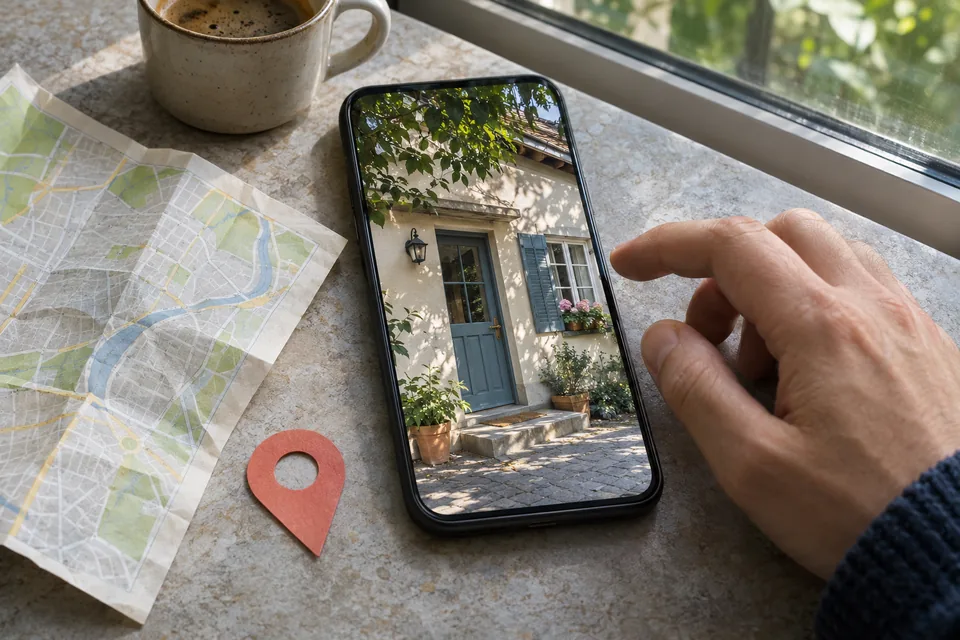
即使移除了位置資訊,門牌、包裹標籤、路牌或熟悉的建築仍可能出現在照片裡。分享住家或住宿照片前,請放大檢查背景,也詢問入鏡的人是否願意分享。
如果畫面透露的資訊超過您的預期,可以換一張照片,或另外製作遮去相關細節的副本。原始照片請分開保留,方便日後有其他用途。

在 O-Uni 分享前確認設定
O-Uni 正在準備推出。預設會包含照片已儲存的位置,可在「我的」→「分享」中更改。分享前,也請確認目的空間與成員。
位置設定不會檢查照片中可見的地址,也不會檢查您寫在備註裡的地址。變更成員也無法收回別人已儲存的副本,因此請在分享前完成這些確認。
旅行照片怎麼一起分享?傳送前確認四件事
若選單名稱不同,請參考上方官方指南中適用於您的裝置與版本的說明。建立一套簡短、可重複的檢查步驟,下次分享時也比較容易照做。
- 要傳的是相簿連結,還是照片檔案?
- 是否檢查過這種傳送方式的位置設定?
- 照片、背景、中繼資料或備註中,是否有不想分享的資訊?
- 收件人是否正確?您能接受對方保留副本嗎?