

फ़ोटो साझा करने से पहले स्थान की जानकारी जाँचें
फ़ोटो में सहेजा गया स्थान, साझा करने की सेटिंग और मिली हुई फ़ाइल में स्थान की मौजूदगी जाँचें।
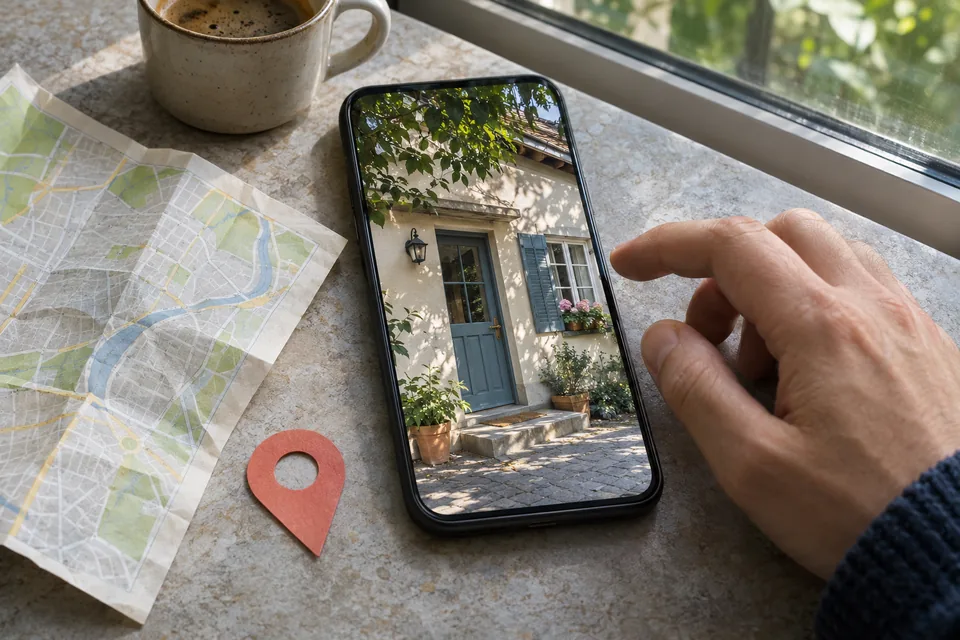
फ़ाइल की जानकारी और साझा करने वाली स्क्रीन में अंतर समझें
फ़ोटो की फ़ाइल में उसे खींचने की जगह दर्ज हो सकती है। फ़ोटो सेवा अलग से किसी जगह का अनुमान भी लगा सकती है या उसे दिखा सकती है। एल्बम की स्क्रीन पर जगह न दिखना यह साबित नहीं करता कि मूल फ़ाइल से स्थान की जानकारी हटा दी गई है।
पहले तय करें कि फ़ोटो कैसे भेजनी है। एल्बम का लिंक भेजने और फ़ाइल डाउनलोड करके दूसरे ऐप में भेजने के लिए अलग जाँचें चाहिए। भेजने का तरीका बदलें, तो स्थान की सेटिंग दोबारा जाँचें।
Android पर Google Photos: साझा एल्बम की सेटिंग देखें
Google के Android निर्देशों में हर साझा एल्बम के लिए फ़ोटो का स्थान साझा करने की सेटिंग दी गई है। कलेक्शन से एल्बम खोलें और साझा करने वाले मेन्यू के विकल्पों में सेटिंग देखें।
Google Photos में खुद जोड़ी गई या सेवा द्वारा अनुमानित जगह बदली या हटाई जा सकती है, लेकिन कैमरे द्वारा दर्ज स्थान नहीं हटाया जा सकता। फ़ाइल डाउनलोड करके Google Photos से बाहर, जैसे ईमेल से भेजने पर, एल्बम की स्थान-संबंधी सेटिंग मूल फ़ाइल में सहेजे स्थान को नहीं बदलती।
सभी फ़ोटो भेजने से पहले एक कॉपी जाँचें
एक कॉपी उसी तरीके से तैयार करें जिसे आप वास्तव में इस्तेमाल करेंगे। प्राप्तकर्ता फ़ाइल डाउनलोड करेगा, तो उस फ़ाइल की जानकारी में देखें कि स्थान बचा है या नहीं। इससे एल्बम में छिपे स्थान के लेबल और प्राप्त फ़ाइल की जानकारी का अंतर स्पष्ट होगा।
जैसे, घर की छह तस्वीरें भेजने से पहले एक फ़ोटो उसी तरह तैयार करके जाँचें। अलग डिवाइस या भेजने के तरीके का परिणाम अलग हो सकता है। यह जाँच सिर्फ़ आज़माए गए तरीके का प्रमाण है, सभी तरीकों का नहीं।
पृष्ठभूमि भी ज़ूम करके देखें
स्थान का टैग हटाने के बाद भी दरवाज़े का नंबर, डिलीवरी लेबल, सड़क का बोर्ड या परिचित इमारत दिख सकती है। घर या ठहरने की जगह की तस्वीरों की पृष्ठभूमि बड़ी करके देखें। तस्वीर में मौजूद लोगों से भी पूछें कि वे इसे साझा करने में सहज हैं या नहीं।
दृश्य में आपकी इच्छा से ज़्यादा जानकारी हो, तो दूसरी फ़ोटो चुनें या ऐसी कॉपी बनाएँ जिसमें वे विवरण छिपे हों। मूल तस्वीर अलग रखें ताकि बाद में उसका दूसरा उपयोग कर सकें।

O-Uni में साझा करने से पहले सेटिंग जाँचें
O-Uni के लॉन्च की तैयारी चल रही है। फ़ोटो में सहेजी जगह डिफ़ॉल्ट रूप से शामिल होती है; इसे मेरा → साझा करना में बदल सकते हैं। साझा करने से पहले सही स्पेस और उसके सदस्यों की भी जाँच करें।
स्थान की सेटिंग तस्वीर में दिखता पता या नोट में लिखा पता नहीं जाँचती। सदस्य बदलने से किसी के पास पहले से सहेजी कॉपी वापस नहीं आती। इसलिए ये जाँचें साझा करने से पहले करें।
यात्रा की फ़ोटो साथ साझा करेंभेजने से पहले चार बातें जाँचें
लेबल या मेन्यू अलग हों, तो ऊपर दिए आधिकारिक निर्देशों में अपना डिवाइस और संस्करण देखें। एक छोटी, दोहराई जा सकने वाली जाँच अगली बार फ़ोटो भेजते समय भी काम आएगी।
- क्या आप एल्बम का लिंक भेज रहे हैं या फ़ोटो की फ़ाइल?
- क्या आपने इसी तरीके से भेजने की स्थान-संबंधी सेटिंग जाँची है?
- क्या तस्वीर, उसकी पृष्ठभूमि, मेटाडेटा या नोट में ऐसी जानकारी है जिसे आप साझा नहीं करना चाहते?
- क्या प्राप्तकर्ता सही हैं और क्या आप उनके पास कॉपी रहने से सहज हैं?