

यात्रा की फ़ोटो साथ साझा करें
ऐसा एल्बम चुनें जिसमें सभी फ़ोटो जोड़ सकें। यात्रा से पहले एक फ़ोटो साझा करके जाँच लें।
O-Uni जल्द ही आ रहा है।

फ़ोटो साझा करने का ऐसा तरीका चुनें जो सभी इस्तेमाल कर सकें
यात्रा पर हर व्यक्ति को फ़ोटो देखने और जोड़ने का तरीका चाहिए। आज ही सेवा चाहिए, तो पहले जुड़ने की शर्तों की तुलना करके देखें।
छोटी स्क्रीन पर सभी कॉलम पढ़ने के लिए तालिका को दाएँ-बाएँ स्क्रॉल करें।
| ज़रूरत | क्या देखना है? | त्वरित परीक्षण |
|---|---|---|
| कुछ तस्वीरें एक बार भेजें | क्या आपका मौजूदा समूह चैट पर्याप्त है? | एक तस्वीर भेजें और सहेजी गई प्रतिलिपि की गुणवत्ता की जांच करें। |
| कई लोगों से लगातार फ़ोटो जोड़ना | क्या हर कोई अपने डिवाइस से समान एल्बम में अपलोड कर सकता है? | दो लोग एक-एक फ़ोटो जोड़ें और एक-दूसरे की तस्वीर ढूँढ़ें। |
| केवल आमंत्रित लोगों के साथ साझा करें | यदि कोई लिंक या कोड को अग्रेषित किया जाता है तो कौन जुड़ सकता है | सदस्य सूची जाँचें और आमंत्रण सार्वजनिक पोस्ट में न डालें। |
यात्रा से पहले
यात्रा के लिए स्पेस बनाएँ और साथ जाने वाले लोगों को आमंत्रित करें। “क्योटो सप्ताहांत · अक्टूबर” जैसा नाम बाद में पहचानना आसान होगा।
योजना बनाने के लिए अपनी सामान्य समूह चैट जारी रखें। पहले तय कर लें कि सभी अपनी पसंद की फ़ोटो साझा एल्बम में भी जोड़ेंगे।
फ़ोटो कैसे एकत्र करें
समूह को आमंत्रित करें।
स्पेस का आमंत्रण कोड यात्रा के साथियों को भेजें।
पहली फ़ोटो जाँचें
एक फ़ोटो जोड़कर पुष्टि करें कि सभी उसे उसी स्पेस में देख सकते हैं।
अपनी तस्वीर जोड़ें।
एल्बम या तारीख के अनुसार फ़ोटो और वीडियो साथ चुनें। पहले साझा न की गई फ़ाइलों का फ़िल्टर, स्वाइप से चयन या सभी चुनने का विकल्प इस्तेमाल कर सकते हैं। फिर क्रम, नोट्स और खींचे जाने की तारीख जाँचें। फ़ोटो की क्वालिटी और जगह शामिल करने का विकल्प “मेरा” → “साझा करना” की सेटिंग के अनुसार लागू होते हैं। पुरानी 30 फ़ोटो की सीमा अब नहीं है, लेकिन स्टोरेज और हर फ़ाइल की सीमाएँ लागू रहती हैं।
नोट और स्थान की समीक्षा करें।
फ़ोटो में सहेजी गई जगह डिफ़ॉल्ट रूप से शामिल होती है। मेरा → साझा करना में इसे बंद कर सकते हैं। लाइब्रेरी से फ़ोटो चुनने पर आपकी मौजूदा जगह नहीं ली जाती। बिना जगह की जानकारी वाली फ़ोटो भी साझा कर सकते हैं।
छूटी हुई तस्वीरें माँगें
यात्रा के बाद खास पल की फ़ोटो माँगें: “व्यू-पॉइंट वाली समूह फ़ोटो किसके पास है?”
यात्रा के बाद बाकी फ़ोटो इकट्ठा करें
“अपनी फ़ोटो भेजो” के बजाय कोई खास दृश्य बताएँ। जैसे: “व्यू-पॉइंट वाली समूह फ़ोटो और आखिरी रात के खाने की तस्वीरें अभी नहीं मिली हैं। कौन इन्हें यात्रा के एल्बम में जोड़ सकता है?”
- देखें कि सभी ने फ़ोटो जोड़ी हैं या नहीं। जिनकी तस्वीरें बाकी हैं, उनसे पूछें।
- फ़ोटो न दिखे, तो उसे जोड़ने वाले से अपलोड की स्थिति और चुना गया स्पेस जाँचने को कहें।
- ज़रूरी मूल फ़ाइलें अलग रखें। साझा एल्बम में फ़ोटो दिखने से उसके मूल का बैकअप होना साबित नहीं होता।
यात्रा के बाद तस्वीरें खोजें
गैलरी में यात्रा की फ़ोटो लेने का महीना चुनें। उस अवधि की सुझाई गई यादें हों, तो उनमें फ़ोटो और नोट्स फिर देख सकते हैं।
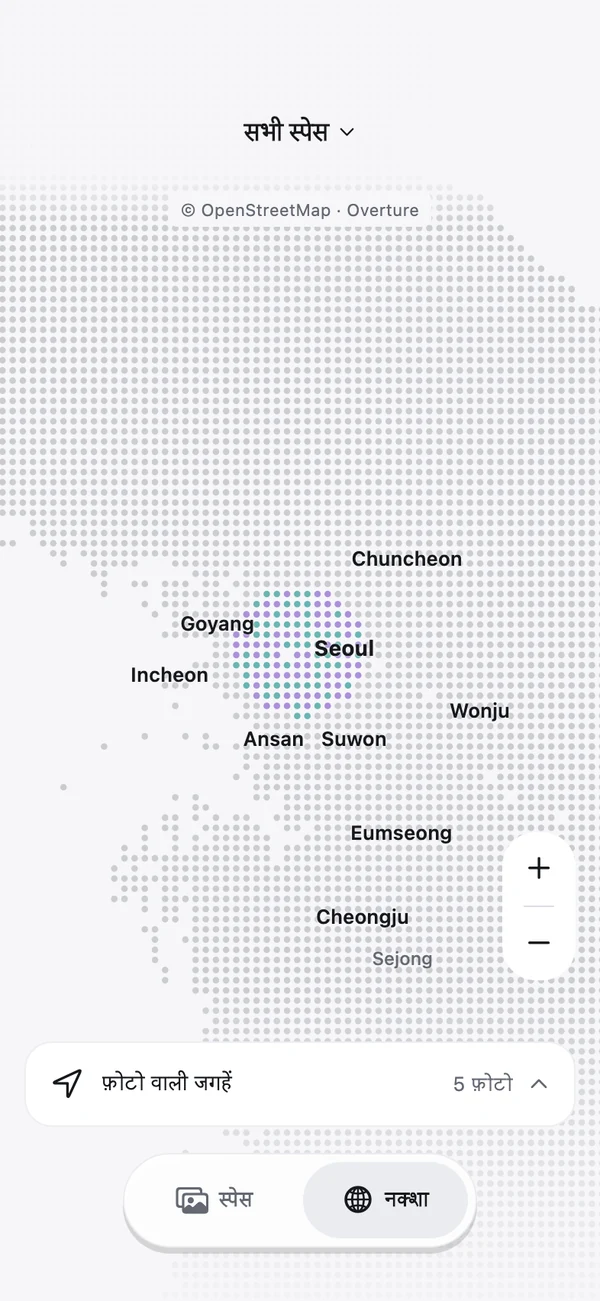
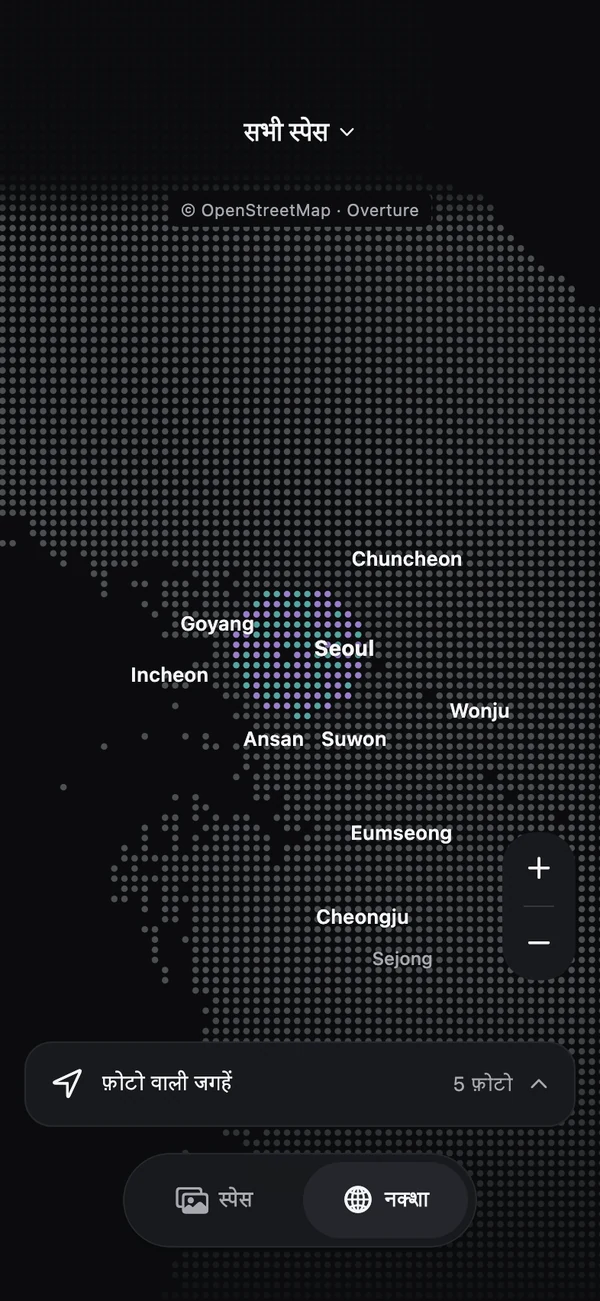
जगह याद हो लेकिन तारीख नहीं, तो फ़ोटो मैप आज़माएँ। स्थान सहित साझा फ़ोटो खोजने के लिए स्पेस या शहर चुनें।
साझा करने से पहले
घर या ठहरने की जगह नहीं बताना चाहते, तो साझा करने से पहले स्थान बंद करें। तस्वीर में दिखते पते या दस्तावेज़ भी जाँचें।
बाद में आमंत्रित लोग पहले की तस्वीरें भी देख सकते हैं। सदस्य हटाने से ऐप में पहुँच खत्म होती है, लेकिन उसके पास पहले से सहेजी कॉपी नहीं मिटती।
मेरा → साझा करना में फ़ोटो की क्वालिटी चुनें। स्टैंडर्ड में लंबा किनारा अधिकतम 2048px और हाई क्वालिटी में अधिकतम 4096px रहता है। छोटी फ़ोटो बड़ी नहीं की जातीं। बदलाव अभी तक न भेजे गए चयन पर लागू होते हैं; वीडियो और कतार में पहले से भेजे गए अपलोड नहीं बदलते। पहले साझा की गई फ़ाइलें बेहतर क्वालिटी या मूल रूप में वापस नहीं आतीं। ज़रूरी मूल फ़ाइलें अलग रखें। फ़ोटो के थंबनेल और वीडियो प्रीव्यू भी स्पेस के मालिक के स्टोरेज में गिने जाते हैं।
फ़ोटो साझा करने से पहले स्थान की जानकारी जाँचेंस्पेस की संख्या और स्टोरेज की सीमा जाँचें
Free में अपना एक स्पेस, मालिक सहित छह सदस्य और अपने सभी स्पेस के लिए कुल 1GB मिलता है। किसी दूसरे के स्पेस में जुड़ना अपने स्पेस की सीमा में नहीं गिना जाता। Plus और Pro की खरीद अभी उपलब्ध नहीं है।
O-Uni इस्तेमाल करने की गाइडसामान्य प्रश्न
क्या हमारे समूह चैट से तस्वीरें स्वचालित रूप से आयात की जाती हैं?
नहीं। हर व्यक्ति खुद जोड़ने वाली फ़ोटो चुनता है। O-Uni चैट या पूरे फ़ोन की लाइब्रेरी इंपोर्ट नहीं करता।
बिना जगह की जानकारी वाली फ़ोटो कहाँ देख सकते हैं?
स्पेस की गैलरी और यादों में।
क्या मैं देख सकता हूँ कि मेरे दोस्त अभी कहाँ हैं?
नहीं। मैप साझा फ़ोटो की ली गई जगह दिखाता है, सदस्य की अभी की जगह नहीं।
क्या हम इसे अभी उपयोग कर सकते हैं?
O-Uni अभी लॉन्च नहीं हुआ है। लॉन्च होने पर होमपेज पर डाउनलोड लिंक दिया जाएगा।