

Partager les photos d’un voyage
Choisissez un album où chacun peut ajouter des photos, puis testez le partage avec une photo avant le départ.
O-Uni est en préparation.
Choisissez une méthode de partage que tout le monde peut utiliser
Chaque personne doit pouvoir voir et ajouter des photos. Si vous avez besoin d’un service aujourd’hui, comparez d’abord les conditions pour rejoindre un album.
Sur un petit écran, faites défiler le tableau horizontalement pour lire toutes les colonnes.
| Ce dont vous avez besoin | Quoi vérifier | Un test rapide |
|---|---|---|
| Envoyer quelques photos une fois | Si votre chat de groupe existant est suffisant | Envoyez une photo et vérifiez la qualité de la copie enregistrée. |
| Continuer à ajouter des photos de plusieurs personnes | Si chacun peut ajouter des photos au même album depuis son appareil | Deux personnes ajoutent chacune une photo et retrouvent celle de l’autre. |
| Partager uniquement avec les personnes invitées | Qui peut rejoindre si un lien ou un code est transmis | Vérifiez les membres et ne publiez pas les invitations dans des messages publics. |
Avant de partir
Créez un espace pour le voyage et invitez vos compagnons. Un nom comme « Week-end à Kyoto · Octobre » sera facile à reconnaître plus tard.
Continuez à organiser le voyage dans votre conversation habituelle. Convenez que chacun ajoutera aussi les photos qu’il souhaite conserver à l’album partagé.
Comment collecter les photos
Invitez le groupe.
Envoyez le code d'invitation de l'espace à vos compagnons de voyage.
Regardez la première photo.
Ajoutez une photo et confirmez que tout le monde peut la voir dans le même espace.
Ajoutez vos photos.
Choisissez ensemble des photos et vidéos par album ou par date. Vous pouvez utiliser le filtre des fichiers non partagés, sélectionner par glissement ou tout sélectionner. Vérifiez ensuite l’ordre, les notes et les dates de prise de vue. La qualité des photos et le partage des données de localisation suivent les réglages de « Moi » → « Partage ». L’ancienne limite de 30 photos ne s’applique plus ; les limites de stockage et de taille par fichier restent en vigueur.
Vérifiez les notes et les données de localisation.
Les lieux enregistrés dans les photos sont inclus par défaut. Vous pouvez désactiver cette option dans « Moi » → « Partage ». Choisir des photos dans la photothèque ne relève pas votre position actuelle. Les photos sans localisation peuvent aussi être partagées.
Demandez les photos manquantes.
Après le voyage, demandez une scène précise : « Qui a la photo de groupe prise au belvédère ? »
Recueillir les photos manquantes après le voyage
Demandez une scène précise plutôt que « Envoie-moi tes photos ». Par exemple : « Il nous manque la photo de groupe au belvédère et les photos du dernier dîner. Qui peut les ajouter à l’album du voyage ? »
- Vérifiez si chaque personne a ajouté une photo. Demandez à ceux dont les photos sont toujours manquantes.
- Si une photo n'apparaît pas, demandez à la personne qui l'a ajoutée de vérifier l'état d’envoi et l'espace sélectionné.
- Gardez les originaux que vous voulez préserver. Voir une image dans un album partagé ne confirme pas que son fichier original a été sauvegardé.
Trouver des photos après le voyage
Dans la galerie, choisissez le mois de prise de vue du voyage. Si un souvenir correspond à cette période, ouvrez-le pour revoir les photos et les notes.
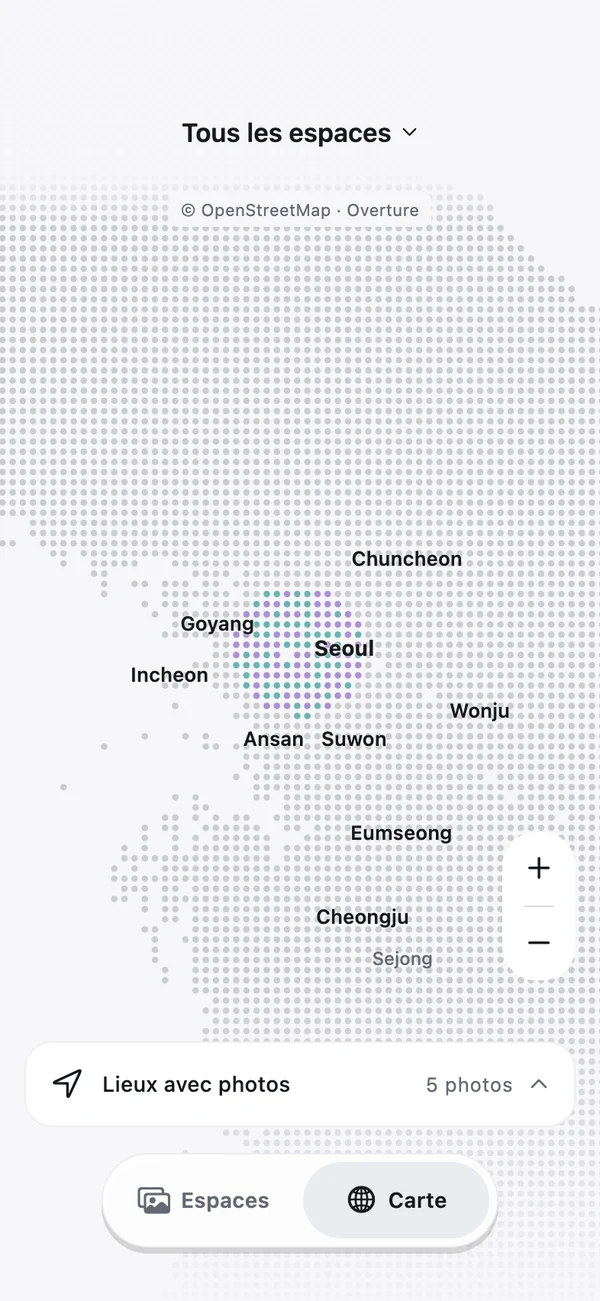
Si vous vous souvenez de l'endroit, mais pas de la date, essayez la carte photo. Choisissez un espace ou une ville pour trouver des photos partagées avec un emplacement.
Avant de partager
Désactivez le lieu si vous ne souhaitez pas révéler l’emplacement d’un logement. Vérifiez aussi les adresses ou documents visibles dans l’image.
Les personnes invitées plus tard voient aussi les anciennes photos. Retirer un membre met fin à son accès dans l’application, sans supprimer les copies déjà enregistrées.
Choisissez la qualité dans « Moi » → « Partage ». Le côté le plus long est limité à 2048px en qualité standard et à 4096px en haute qualité. Les petites photos ne sont pas agrandies. Les changements concernent les sélections non encore envoyées. Les vidéos et les transferts déjà soumis ne changent pas. Les fichiers précédemment partagés ne sont ni améliorés ni rétablis dans leur version d’origine. Conservez vos originaux importants séparément. Les miniatures des photos et les aperçus vidéo comptent aussi dans le stockage du propriétaire de l’espace.
Vérifier la localisation avant de partager une photoVérifier l'espace et les limites de stockage
L’offre Free comprend un espace dont vous êtes propriétaire, jusqu’à six membres par espace, propriétaire inclus, et 1 Go au total pour vos propres espaces. Rejoindre l’espace d’une autre personne ne réduit pas votre quota de création d’espaces. Les achats Plus et Pro ne sont pas encore disponibles.
Utiliser O-UniQuestions fréquentes
Les photos de notre chat de groupe sont-elles importées automatiquement ?
Non. Chaque personne choisit les photos à ajouter. O-Uni n’importe ni les conversations ni toute la photothèque.
Où puis-je voir des photos sans données de localisation ?
Dans la galerie et les souvenirs de l’espace.
Je peux voir où sont mes amis ?
Non. La carte montre les lieux des photos partagées, pas la position actuelle des membres.
On peut l'utiliser maintenant ?
O-Uni n’est pas encore disponible. Les liens de téléchargement seront publiés sur la page d’accueil au lancement.