


選擇每個人都能使用的分享方式
同行的人都需要能查看與新增照片。若今天就需要使用,請先比較各服務的加入條件。
使用較小的螢幕時,可左右捲動表格查看所有欄位。
| 使用情境 | 檢查什麼 | 快速測試 |
|---|---|---|
| 只傳一次,分享幾張照片 | 您現有的分組聊天是否足夠 | 傳一張照片,確認另存副本的畫質。 |
| 多人持續新增照片 | 是否每個人都可以從裝置上傳到同一相簿 | 請兩人各上傳一張照片。 |
| 只與受邀者分享 | 連結或邀請碼被轉傳後,誰能加入。 | 檢查成員名單,不公開邀請。 |
出發前
建立旅行空間,邀請同行夥伴。像「十月京都週末」這類名稱,日後也容易辨認。
行程規劃可以繼續用原本的群組聊天。先約定好,每個人會把想留下的照片加入共享相簿。
怎樣收集照片
邀請同行夥伴
向您的旅行同伴傳送空間邀請碼。
測試第一張照片
先上傳一張,確認大家都能在同一個空間看到。
加入自己挑好的照片
可依相簿或日期一起選取照片與影片,使用未分享篩選、滑動選取或全選,再確認順序、備註與拍攝日期。畫質與是否包含位置會依照「我的」→「分享」設定。過去的 30 張照片上限已取消,但儲存額度與單一檔案限制仍適用。
確認備註與位置設定
預設會包含照片已儲存的位置資訊。您可在「我的」→「分享」中關閉。從圖庫選取照片時不會取得目前位置;沒有位置資訊的照片也能分享。
詢問還沒收到的照片
旅行後,可以具體問一個片刻:「誰有在觀景點拍的合照?」
旅行後,補齊還沒收到的照片
與其說「把照片都傳給我」,不如說明想找的場景。例如:「我們還缺觀景點的合照和最後一晚的晚餐照,有誰可以加入旅行相簿?」
- 確認大家是否都加入了照片,再詢問還缺誰拍的內容。
- 如果照片沒有出現,請新增照片的人檢查上傳狀態和選定的空間。
- 請另外保留重要原檔。能在共享相簿看到照片,不代表原始檔案已完成備份。
旅行後尋找照片
在圖庫選擇旅行的拍攝月份,尋找照片。如果有對應的推薦回憶,也可以開啟重看照片與備註。
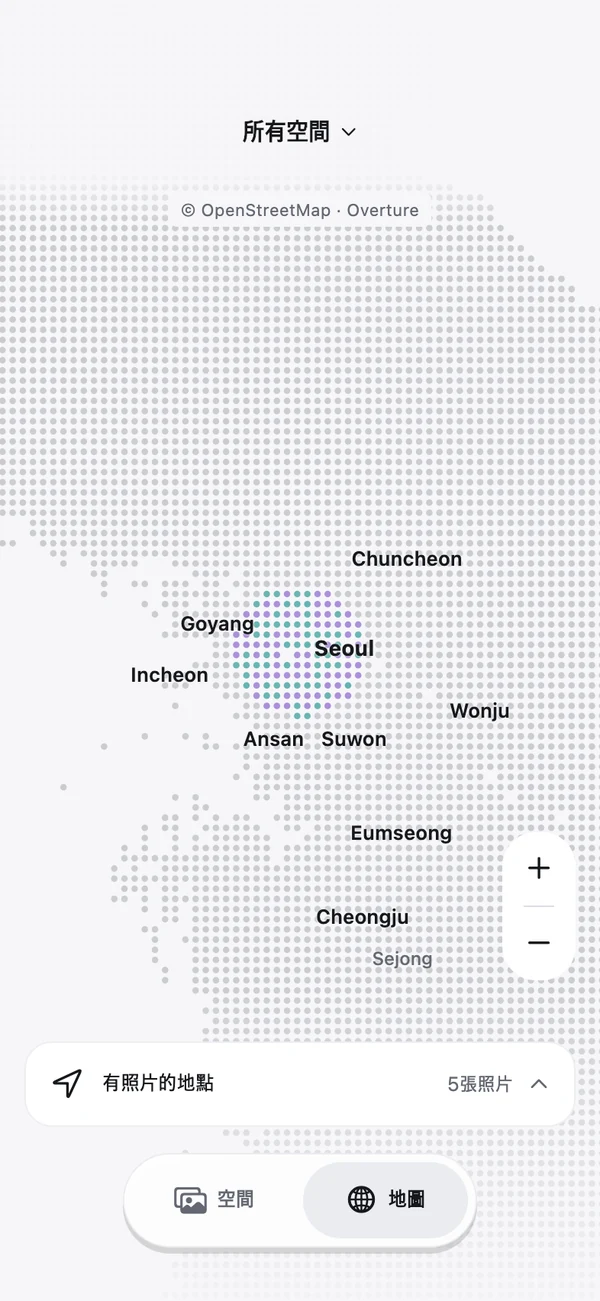
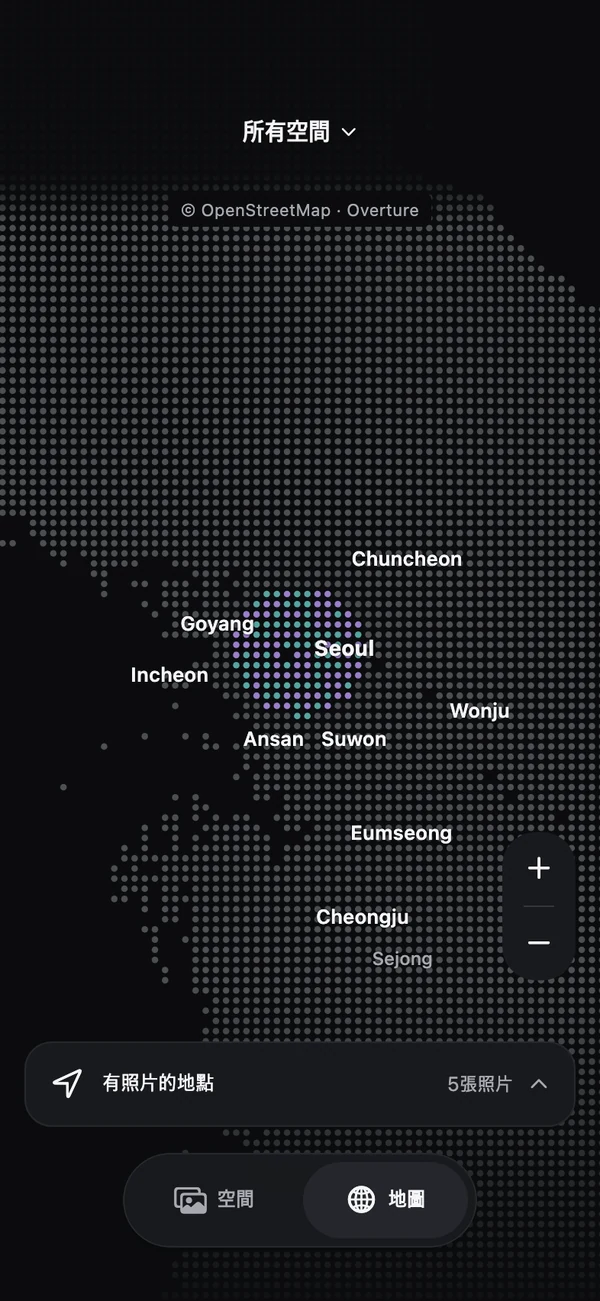
記得地點卻想不起日期時,可以試試照片地圖。選擇空間或城市,尋找包含位置資訊的照片。
在分享之前
不想透露住家或住宿位置時,請在分享前關閉位置設定。也要檢查照片裡可見的地址與其他資訊。
之後受邀加入的人也能看到先前的照片。移除成員會結束其 App 內的存取權,但無法刪除對方已另存的副本。
在「我的」→「分享」中選擇畫質。標準畫質的長邊最多 2048px,高畫質最多 4096px;較小的照片不會放大。變更會套用到尚未送出的選取項目,不影響影片或已送出的傳輸。先前分享的檔案不會因此升級畫質或還原成原始檔。請另行保管重要原始檔。照片縮圖與影片預覽也會計入空間擁有者的儲存用量。
分享照片前,如何檢查位置資訊?檢查空間和儲存限制
Free 可建立一個自己的空間,每個空間最多六人(包含擁有者),您擁有的所有空間共用 1GB。加入他人的空間不占用您可建立空間的名額。Plus 與 Pro 尚未開放購買。
O-Uni 使用說明常見問題
群組聊天裡的照片會自動匯入嗎?
不會。每個人自行挑選要加入的照片,O-Uni 不會匯入聊天或整個手機圖庫。
我在哪裡可以看到沒有位置的照片?
可以在空間的圖庫與回憶中查看。
可以查看朋友目前的位置嗎?
不行。地圖顯示的是照片的拍攝位置,不是成員的即時位置。
現在可以使用 O-Uni 嗎?
O-Uni 尚未推出。公開推出時,下載連結會放在首頁。