

旅行メンバーに合う共有方法を選ぶ
一緒に旅行する全員が写真を見たり追加したりできることが大切です。今すぐ使うなら、まず各サービスの参加条件を比べてください。
狭い画面では表を左右にスクロールしてご覧ください。
| したいこと | 確認する点 | 試し方 |
|---|---|---|
| 数枚の写真を一度だけ送る | 普段のグループチャットで足りるか | 写真を一枚送り、保存した画像の画質を確認します。 |
| 複数の人が旅行写真を追加し続ける | 各自の端末から同じアルバムに追加できるか | 二人が一枚ずつ追加し、お互いの写真を探してみます。 |
| 招待した人だけで見る | リンクやコードが転送された場合に誰が参加できるか | 参加メンバーを確認し、招待情報を公開の投稿に載せないようにします。 |
出発前に決めておくこと
旅行のスペースを作り、一緒に行く人を招待しましょう。「10月の京都旅行」のような名前なら、後からも見つけやすくなります。
予定の相談はいつものグループチャットで続けても構いません。残したい写真は各自で選び、同じスペースにも追加することを決めておきましょう。
写真を集める手順
旅行仲間を招待する
スペースの招待コードを、一緒に行く人に送ります。
最初の写真を確認する
一枚だけ追加して、みんなが同じスペースで見られるか確かめましょう。
それぞれの写真を追加する
アプリのライブラリで、アルバムや日付から写真と動画をまとめて選べます。未共有フィルター、なぞって選択、全選択を使い、順番・メモ・撮影日を確認してください。画質と保存済みの位置情報を含めるかどうかは「マイ」→「共有設定」に従います。従来の30枚という選択上限はありませんが、容量とファイルごとの制限は適用されます。
メモと位置情報を確認する
写真に保存された位置情報は、初期設定では共有に含まれます。「マイ」→「共有設定」でオフにできます。ライブラリから選ぶ際に現在地を取得することはなく、位置情報のない写真も共有できます。
足りない写真を聞く
帰宅後に「展望台の集合写真を持っている人は?」と、欲しい場面を具体的に聞いてみましょう。
帰宅後に足りない写真を集める
「写真を送って」だけでなく、欲しい場面を具体的に伝えると探しやすくなります。例えば「展望台の集合写真と最終日の夕食の写真が足りないので、撮った人は旅行アルバムに追加してね」と頼んでみましょう。
- 全員の写真が一枚以上入っているか確認し、まだない人には個別に聞いてみましょう。
- 写真が見つからない場合は、追加した人にアップロードの完了と選んだスペースを確認してもらいます。
- 長く残したい元の写真は各自で保管してください。共有アルバムに表示されるだけでは、元ファイルのバックアップ完了を確認できません。
帰ってから写真を探す
ギャラリーで旅行した月を選ぶと、撮影日を基準に写真を探せます。その時期の記録があれば、写真やメモもまとめて見返せます。
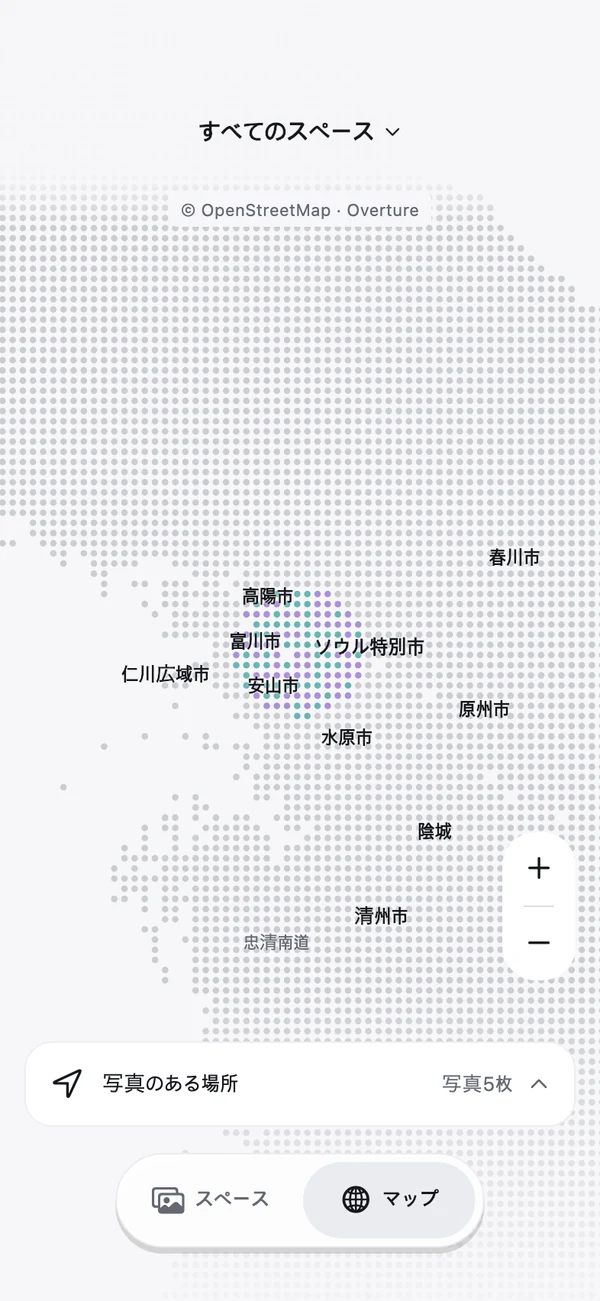
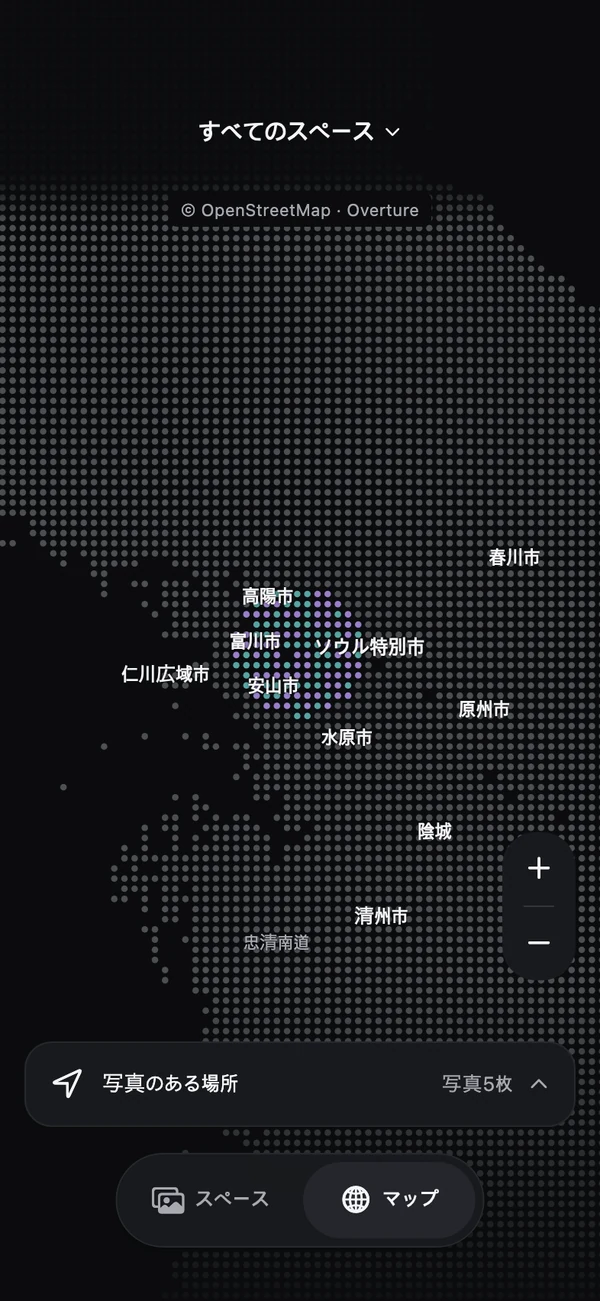
日付を忘れていても場所を覚えていれば、写真マップで探せます。スペースや都市を選ぶと、位置情報を付けて共有した写真が表示されます。
共有前に確認すること
宿泊先や自宅の場所を伝えたくない場合は、位置情報を外して共有しましょう。写真に住所や書類が写っていないかも確認してください。
後から招待した人も以前の写真を見られます。メンバーを退出させるとアプリ内のアクセスは終了しますが、保存済みのコピーは回収できません。
「マイ」→「共有設定」で画質を選びます。標準は長辺最大2048px、高画質は最大4096pxで、小さな写真は拡大しません。変更はまだ送信していない選択に適用されます。動画や送信済みの転送は変わらず、以前共有したファイルを高画質に変更したり元ファイルに戻したりはできません。大切な元ファイルは別に保管してください。写真のサムネイルと動画プレビューも、スペースのオーナーの保存容量に含まれます。
写真を送ると、撮った場所も伝わる?スペース数と保存容量を確認する
Freeは所有スペース1つ、オーナーを含めて6人、所有する全スペースの合計1GBです。招待されたスペースは自分の作成枠を使いません。Plus・Proの購入はまだできません。
O-Uniの使い方よくある質問
グループチャットの写真も自動で入りますか?
いいえ。追加する写真は各自で選びます。チャットやカメラロール全体を取り込むことはありません。
位置情報のない写真はどこで見られますか?
同じスペースのギャラリーや記録で見られます。
友だちの現在地も分かりますか?
いいえ。地図に表示されるのは、共有した写真を撮った場所だけです。
今すぐ使えますか?
まだリリース前です。公開後、ホームでダウンロードリンクをご案内します。