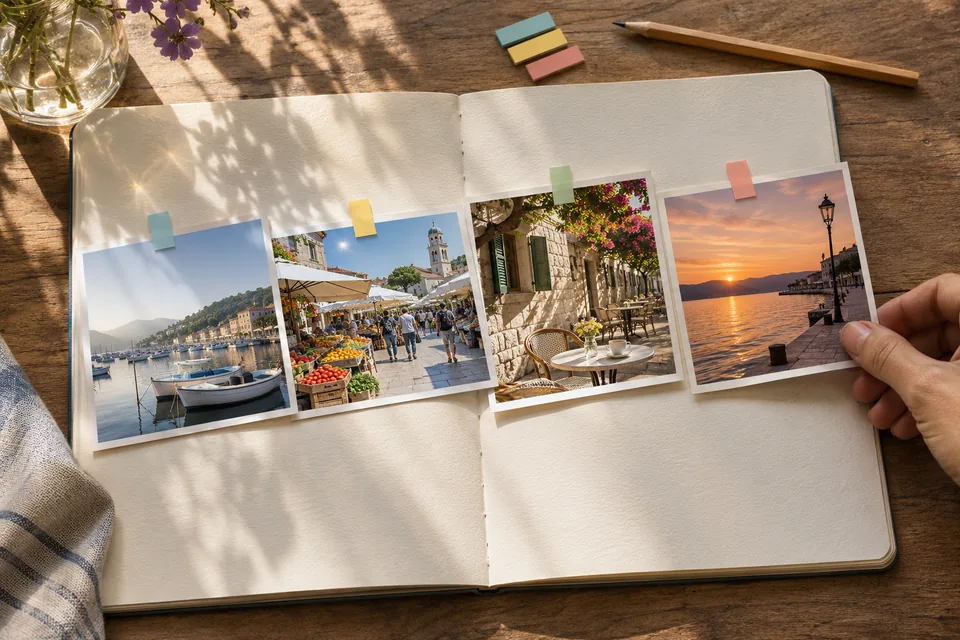
撮影日時とファイルの保存日を見比べる
写真の情報を開いて撮影日時を確認し、スマートフォンやパソコンに表示されるファイルの日付と見比べましょう。ダウンロードやコピーをしたときの日付がファイルに付くことがあります。
Exifでは撮影時刻とタイムゾーンの差を別の項目に記録できます。時差の情報がなかったり、撮った端末の時計がずれていたりすると、表示された時刻だけでは前後を判断しにくくなります。
アルバムで使う日付の基準を決める
たとえば東京で11月10日の午前0時10分に撮った写真は、ロサンゼルスでは11月9日の午前7時10分にあたります。同じ瞬間でも、基準にするタイムゾーンで日付は変わります。
旅行の流れに沿って見たいなら、撮った場所の現地の日付を基準にしてみましょう。日付が変わった後の散歩も前日の夕方と一緒に見返すなら、アルバムの説明や写真のメモにそう書いておくと伝わります。
同じ場面を撮った二枚で確かめる
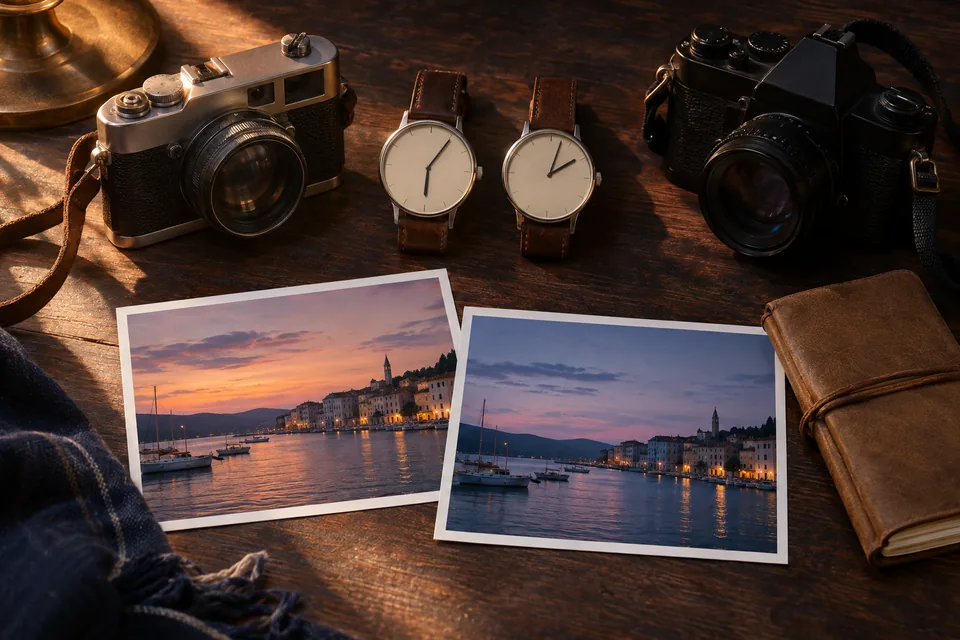
別々の端末で撮った同じ場面の写真を探し、情報画面で撮影時刻を比べます。一台の写真だけ毎回同じくらいずれていたら、その端末の時計とタイムゾーンから確認しましょう。
受け取って保存したコピーだけ日付が違うなら、送った人に元の写真の情報を確認してもらいましょう。まとめて直す前に元のファイルを残し、まず一枚で試します。
日時を直したら受け取る側でも確認する
iPhoneの「写真」で一枚を開き、上にスワイプするか情報ボタンを押すと撮影日時を確認できます。撮影した日時が分かっていれば、日付の横から調整できます。
パソコンのGoogle フォトでは写真を選択し、メニューの「日時を編集」から変更できます。変更した日時はGoogle フォトに表示されますが、ダウンロードや他のアプリへの共有では、カメラが記録した日時が表示される場合があります。家族がファイルを保存して見るなら、同じ手順で一枚を受け取って確かめましょう。
時刻が分からない写真には場面を添える
正確な時刻が分からなければ「旅の二日目の朝、最初の電車に乗る前」のように、分かることを添えておきましょう。日ごとにまとめるときは「11月10日・東京の現地日付」のような見出しがあると探しやすくなります。