촬영 시각과 파일을 저장한 날짜부터 구분하기
사진 정보에서 촬영 날짜와 시각을 보고, 파일 앱이나 컴퓨터에 보이는 생성일과 대조해 보세요. 내려받거나 복사한 파일에는 저장할 때의 날짜가 붙을 수 있습니다.
사진의 Exif 정보에는 촬영 시각과 시간대 차이를 담는 항목이 따로 있습니다. 시간대 정보가 빠져 있거나 촬영 기기의 시계가 어긋나 있었다면, 표시된 시각만으로 두 사진의 순서를 판단하기 어렵습니다.
함께 볼 앨범의 날짜 기준 정하기
예를 들어 도쿄 현지 시간으로 11월 10일 0시 10분에 찍은 사진은 로스앤젤레스 현지 시간으로 11월 9일 오전 7시 10분에 해당합니다. 같은 순간도 기준 시간대에 따라 날짜가 달라집니다.
여행 순서대로 보고 싶다면 촬영지의 현지 날짜를 기준으로 정해 보세요. 자정을 넘긴 장면을 전날 일정과 함께 보고 싶다면 앨범 설명이나 사진 메모에 그 기준을 적어 두면 됩니다.
같은 장면을 찍은 사진 두 장으로 확인하기
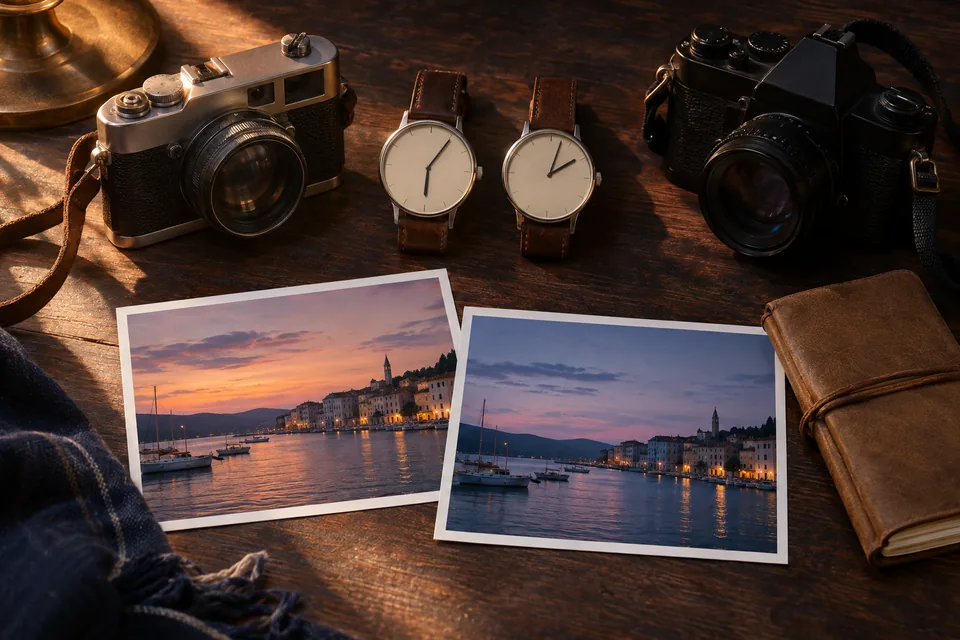
두 기기로 찍은 같은 장면을 찾아 사진 정보에 표시된 촬영 시각을 비교하세요. 한 기기의 사진만 계속 비슷한 시간만큼 어긋난다면 그 기기의 시계와 시간대 설정부터 확인해 보세요.
받아서 저장한 사본에서만 날짜가 달라졌다면 보낸 사람에게 원래 사진의 정보 화면을 확인해 달라고 해 보세요. 출처가 다른 사진을 한꺼번에 바꾸기 전에 원래 파일을 보관하고 한 장만 먼저 확인하세요.
날짜를 바꿨다면 받는 쪽에서도 확인하기
아이폰 사진 앱에서는 사진을 열고 위로 쓸어 올리거나 정보 버튼을 눌러 촬영 시각을 볼 수 있습니다. 실제 촬영 시각을 확인했다면 날짜 옆에서 조정할 수 있습니다.
컴퓨터의 Google 포토에서는 사진을 선택하고 더보기에서 날짜와 시간을 수정할 수 있습니다. 수정한 값은 Google 포토에 표시되지만, 내려받거나 다른 앱으로 보내면 카메라가 기록한 시각이 다시 보일 수 있습니다. 가족이 파일을 저장해서 볼 예정이라면 같은 방법으로 한 장을 받아 확인해 보세요.
시간이 확실하지 않으면 장면을 적어 두기
정확한 시간이 기억나지 않으면 “여행 둘째 날 아침, 첫 기차를 타기 전”처럼 확인할 수 있는 내용을 사진에 덧붙여 보세요. 날짜별로 묶을 수 있는 곳이라면 “11월 10일 · 도쿄 현지”처럼 기준도 함께 적어 두면 찾기 쉽습니다.