

अपने समूह के साथ फ़ोटो साझा करें
साझा एल्बम, जिसे स्पेस कहते हैं, में फ़ोटो और छोटे वीडियो जुटाएँ और तारीख या जगह से फिर खोजें।
O-Uni जल्द ही आ रहा है।
फोटो शेयरिंग गाइड



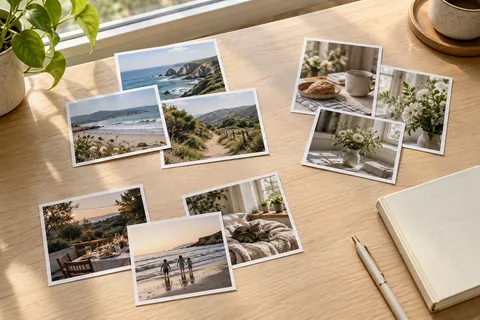
साथ बिताए दिन के बाद दोस्तों की फ़ोटो इकट्ठा करें
सबसे फ़ोटो माँगने से पहले तय करें कि उन्हें कहाँ रखना है। साझा एल्बम में हर दोस्त अपनी फ़ोटो अपलोड कर सकता है; सब कुछ एक व्यक्ति को भेजकर उससे दोबारा बँटवाने की ज़रूरत नहीं है।
अगले सप्ताहांत भी वही लोग हों, तो वही स्पेस इस्तेमाल कर सकते हैं। अलग सदस्यों वाले दोस्तों के समूहों के लिए अलग स्पेस रखें। पहचान में आने वाला नाम दें और ज़रूरत वाली फ़ोटो पर छोटा नोट जोड़ें।
दोस्त एक ही जगह एक-दूसरे की फ़ोटो कैसे देख सकते हैं?
एक व्यक्ति स्पेस बनाकर आमंत्रण कोड भेजता है। दोस्त ऐप में कोड डालकर उसी स्पेस में जुड़ते हैं और अपनी चुनी फ़ोटो जोड़ते हैं।
क्या दोस्तों के अलग-अलग समूहों के लिए अलग एल्बम रख सकते हैं?
हाँ। हर समूह के लिए अलग स्पेस बनाएँ और सिर्फ़ उन्हीं लोगों को आमंत्रित करें। साझा करने से पहले चुना गया स्पेस जाँचें।
क्लब या मुलाकातों की फ़ोटो के लिए एक एल्बम रखें
ट्रेकिंग समूह या छोटे क्लब की हर मुलाकात की फ़ोटो उसी स्पेस में जोड़ सकते हैं। नोट में आयोजन का नाम लिखने से बाद में समूह की तस्वीर समझने में मदद मिलेगी। पुरानी मुलाकातें फिर देखने के लिए महीने के अनुसार गैलरी या यादें खोलें।
सदस्य अलग हों, तो स्पेस भी अलग रखें। वर्तमान Free स्पेस में मालिक सहित छह लोग हो सकते हैं। बड़े क्लब को इसका उपयोग तय करने से पहले लॉन्च के समय सदस्य सीमा और शर्तें देखनी चाहिए।
क्लब हर मुलाकात की फ़ोटो कैसे रख सकता है?
उसी समूह के लिए एक स्पेस रखें और हर मुलाकात के बाद चुनी फ़ोटो जोड़ें। तय समय पर पोस्ट करना ज़रूरी नहीं है; जिसके पास साझा करने की फ़ोटो हों, वह तैयार होने पर जोड़ सकता है।
क्या हम एक नए क्लब सदस्य को आमंत्रित कर सकते हैं?
नए सदस्य पुरानी फ़ोटो भी देख सकते हैं। कोड भेजने से पहले समूह से बात करें और मौजूदा तस्वीरें जाँचें।
आमंत्रण कोड से साझा एल्बम में जुड़ें
स्पेस का मालिक आमंत्रण कोड सीधे उन लोगों को भेजता है जो एल्बम साझा करेंगे। परिवार और दोस्तों के एल्बम के लिए तरीका समान है।
हर स्पेस का आमंत्रण कोड सात दिनों तक मान्य रहता है। सदस्य सीमा के भीतर इसके इस्तेमाल की अलग सीमा नहीं है। मालिक सक्रिय या बंद कोड तुरंत बदल सकता है। पुराना कोड काम करना बंद कर देता है और नए कोड की समाप्ति वही रहती है। अवधि खत्म होने के बाद बना नया कोड फिर सात दिनों के लिए मान्य होता है।
तय करें कि स्पेस किसके लिए है
स्पेस का ऐसा नाम रखें जिसे परिवार, साथी या यात्रा के दोस्त पहचान सकें।
आमंत्रण कोड भेजें
आमंत्रित व्यक्ति ऐप में कोड डालकर जुड़ता है। इसे सार्वजनिक पेज या ऐसे समूह में पोस्ट न करें जिसे कोई भी देख सकता हो।
जुड़े हुए सदस्य जाँचें
पहली फ़ोटो साझा करने से पहले देखें कि सभी सही स्पेस में हैं। नए सदस्य जुड़ने से पहले साझा हुई फ़ोटो भी देख सकते हैं।
क्या नए सदस्य पहले की तस्वीरें और वीडियो देख सकते हैं?
हाँ। मौजूदा सदस्य स्पेस की पहले की फ़ोटो, वीडियो और यादें देख सकते हैं। किसी नए व्यक्ति को आमंत्रित करने से पहले यह सामग्री जाँचें।
तस्वीरों के साथ शॉर्ट वीडियो रखें
O-Uni में फ़ोटो वाले स्पेस में छोटे वीडियो भी साझा कर सकते हैं। जन्मदिन की शुभकामना, यात्रा का छोटा दृश्य या दोस्तों के साथ बिताया पल ऐसी बातें दिखा सकता है जो स्थिर तस्वीर में छूट जाती हैं।
ऐप की लाइब्रेरी में कई फ़ोटो और वीडियो एक साथ चुनें। हर वीडियो अधिकतम 30 सेकंड और 50MB (50,000,000 बाइट्स) का हो सकता है। साझा करने से पहले उसकी अवधि और प्रीव्यू देखें।
परिवार के छोटे वीडियो और फ़ोटो एक साथ कैसे सहेजें?
उसी पारिवारिक स्पेस में जुड़कर हर व्यक्ति अपनी चुनी फ़ोटो और छोटे वीडियो अपलोड करे। O-Uni फ़ोन या पारिवारिक चैट से अपने आप वीडियो इंपोर्ट नहीं करता।
नक्शे पर साझा फ़ोटो खोजें
शहर याद हो लेकिन तारीख नहीं, तो फ़ोटो मैप खोलें। स्पेस या शहर चुनकर साझा फ़ोटो खोजें। मैप फ़ोटो में शामिल स्थान की जानकारी का उपयोग करता है।
साझा करने से पहले तय करें कि फ़ोटो का स्थान शामिल करना है या नहीं। बिना स्थान की फ़ोटो भी गैलरी और यादों में रहती हैं; उनके लिए मनगढ़ंत जगह जोड़ने की ज़रूरत नहीं है।
मैप सदस्य की अभी की जगह नहीं दिखाता और उसकी आवाजाही नहीं ट्रैक करता। स्थान हटाने पर भी तस्वीर में दिखता पता बच सकता है, इसलिए दृश्य भी जाँचें।
क्या हम जिस जगह गए थे, वहाँ की साझा फ़ोटो खोज सकते हैं?
मैप पर शहर चुनें और स्पेस के अनुसार दायरा छोटा करें। स्थान सहित साझा फ़ोटो वहाँ दिखती हैं; बिना स्थान की तस्वीरें गैलरी में रहती हैं।
पुराने दिन फिर देखें और यादें सहेजें
फ़ोटो खींचे जाने की तारीख के अनुसार दिखती हैं। तारीख न हो, तो स्पेस के समय-क्षेत्र में साझा करने की तारीख इस्तेमाल होती है। साझा करने का समय अलग सहेजा जाता है और फ़ोटो की तारीख बदलने से नहीं बदलता। शर्तें पूरी होने पर सुझाई गई यादें दिखती हैं, जैसे एक दिन की फ़ोटो, उसी दिन अलग सदस्यों की तस्वीरें, अलग-अलग दिनों में दोबारा गए स्थान की फ़ोटो या पिछले साल के उसी दिन की फ़ोटो। गैलरी में फ़ोटो लेने के महीने से भी खोज सकते हैं।
परिवार की रोज़मर्रा की फ़ोटो या दोस्तों के साथ सप्ताहांत में छोटा नोट संदर्भ जोड़ सकता है। “शनिवार को साथ बनाया खाना” लिखने से बाद में तस्वीर समझना आसान होता है।
सहेजी गई यादों में स्पेस पर पहले से साझा फ़ोटो और वीडियो चुनें, क्रम लगाएँ और शीर्षक दें। सुझाई गई याद खोलकर उसे बुकमार्क भी कर सकते हैं। सुझाव बदलने पर भी सहेजा शीर्षक और क्रम नहीं बदलता। याद स्पेस की साझा फ़ाइलों का संदर्भ रखती है।
पिछले हफ़्ते साझा की फ़ोटो दोबारा कैसे देखें?
गैलरी में फ़ोटो लेने का महीना चुनें। हाल में जोड़ी गई पुरानी फ़ोटो उसके लिए जाने के महीने में दिख सकती है। सुझाई गई यादों में शर्तें पूरी करने वाले दृश्य एक साथ मिलते हैं।
क्या मुझे हर दिन फोटो पोस्ट करने की आवश्यकता है?
नहीं। जब कुछ साझा करना हो तभी फ़ोटो जोड़ें। आप दूसरे सदस्यों की तस्वीरें भी देख सकते हैं।
सहेजी गई याद की कोई साझा फ़ाइल मिटा दी जाए, तो क्या होता है?
सिर्फ़ वही फ़ोटो और वीडियो दिखते हैं जिन्हें आप अभी देख सकते हैं। साझा फ़ाइल हटने पर वह सहेजी गई याद से भी हट जाती है। सिर्फ़ याद को हटाने से स्पेस की साझा फ़ाइलें नहीं हटतीं।
कौन आपकी साझा तस्वीरें देख सकता है?
फ़ोटो और वीडियो उस स्पेस के सदस्य देख सकते हैं। परिवार और दोस्तों के स्पेस में अलग सदस्य हो सकते हैं। बाद में आमंत्रित लोग पहले की फ़ोटो भी देख सकते हैं।
स्पेस छोड़ने या सदस्य हटाने से उस व्यक्ति की ऐप के भीतर पहुँच खत्म होती है। उसके पास पहले से सहेजी फ़ोटो या वीडियो की कॉपी वापस नहीं आती। सिर्फ़ सदस्यों तक पहुँच सीमित होने का मतलब यह नहीं कि वे कॉपी नहीं बना सकते।
स्थान नहीं बताना चाहते, तो साझा करने से पहले उसे सेटिंग में बंद करें। तस्वीर और सदस्य के मेन्यू में रिपोर्ट व ब्लॉक के विकल्प हैं। खाता मिटाना और स्पेस छोड़ना अलग काम हैं।
स्पेस छोड़ने पर, पहले से साझा की गई फ़ोटो अपने-आप नहीं मिटतीं। अपनी फ़ोटो साझा फ़ाइलों की सूची से मिटा सकते हैं। मालिक के स्पेस में दूसरे सदस्य हों, तो छोड़ने से पहले मालिकाना अधिकार सौंपें; अकेले सदस्य हों, तो स्पेस मिटा सकते हैं। खाता मिटाने की अलग प्रक्रिया है।
क्या स्पेस छोड़ने के बाद भी उसकी फ़ोटो देख सकते हैं?
स्पेस छोड़ने के बाद ऐप में उसकी साझा सामग्री नहीं देख सकते। पहले अलग से सहेजी कॉपी अपने आप नहीं मिटती।
स्पेस की संख्या और स्टोरेज की सीमा जाँचें
Free में अपना एक स्पेस, मालिक सहित छह सदस्य और अपने सभी स्पेस के लिए कुल 1GB मिलता है। किसी दूसरे के स्पेस में जुड़ना अपने स्पेस की सीमा में नहीं गिना जाता। Plus और Pro की खरीद अभी उपलब्ध नहीं है।
O-Uni इस्तेमाल करने की गाइड