

Compartir fotos con tu grupo
Reúne fotos y vídeos cortos en un álbum compartido, llamado espacio, y encuéntralos por fecha o lugar.
O-Uni está preparando su lanzamiento.
Guías para compartir fotos
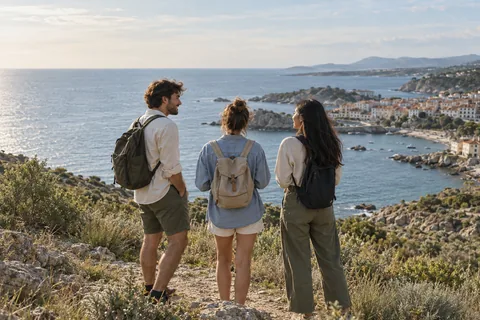


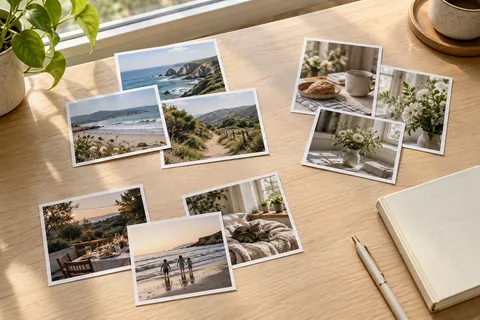
Reúne las fotos de tus amigos después de una salida
Elige dónde reunir las fotos antes de pedírselas a todos. En un álbum compartido, cada persona puede subir las suyas sin enviarlo todo a un amigo para que lo redistribuya.
Puedes usar el mismo espacio para otros fines de semana con las mismas personas. Si los miembros cambian, crea espacios separados. Usa nombres fáciles de reconocer y añade notas breves cuando la imagen necesite contexto.
¿Cómo pueden los amigos reunir y ver sus fotos en un mismo lugar?
Una persona crea el espacio y envía el código de invitación. Los amigos lo introducen en la app, se unen al mismo espacio y añaden sus fotos.
¿Puedo mantener diferentes grupos de amigos en álbumes separados?
Sí. Crea un espacio por grupo e invita solo a esas personas. Revisa el espacio seleccionado antes de compartir.
Un álbum para tu club o tus encuentros
Un grupo de senderismo o un club pequeño puede añadir las fotos de cada encuentro al mismo espacio. Una nota con el nombre de la salida ayuda a reconocerlas después. Usa la galería por mes o los recuerdos para volver a verlas.
Usa espacios separados cuando cambien los miembros. Actualmente, un espacio Free admite seis personas, incluido el propietario. Los grupos más grandes deben revisar los límites y las condiciones anunciados en el lanzamiento.
¿Cómo puede un club guardar fotos de cada reunión?
Conserva un espacio para el mismo grupo y añade las fotos elegidas después de cada encuentro. No hace falta publicar con un horario fijo; cada miembro puede añadirlas cuando estén listas.
¿Podemos invitar a un nuevo miembro del club?
Los nuevos miembros pueden ver fotos anteriores. Habla con el grupo y revisa las imágenes antes de enviar el código.
Únete a un álbum con un código de invitación
El propietario envía el código directamente a las personas que van a compartir el álbum. El proceso es el mismo para familiares y amigos.
Cada espacio tiene un código válido durante siete días, sin límite de usos dentro del cupo de miembros. El propietario puede sustituir un código activo o desactivado de inmediato. El anterior deja de funcionar y el nuevo conserva la fecha de vencimiento original. Una vez vencido, el código que se genere inicia un nuevo periodo de siete días.
Elige para quién es el espacio.
Crea un espacio con un nombre que tu familia, pareja o compañeros de viaje reconozcan.
Comparte el código de invitación.
La persona invitada introduce el código en la app para unirse. No lo publiques en una página ni en un grupo accesible para cualquiera.
Comprueba quién se ha unido.
Antes de compartir la primera foto, confirma que todos están en el espacio correcto. Quienes se unan después también verán las fotos anteriores.
¿Pueden los nuevos miembros ver fotos y videos anteriores?
Sí. Los miembros actuales pueden ver las fotos, los vídeos y los recuerdos anteriores del espacio. Revisa ese contenido antes de invitar a alguien.
Guardar vídeos cortos junto a fotos
Puedes compartir vídeos cortos junto a las fotos en el mismo espacio. Una felicitación de cumpleaños, una escena de un viaje o un momento entre amigos puede mostrar algo que una foto fija no cuenta.
Selecciona varias fotos y vídeos juntos en la biblioteca de la app. Cada vídeo puede durar hasta 30 segundos y ocupar hasta 50 MB (50.000.000 bytes). Revisa su duración y la imagen de vista previa antes de compartirlo.
¿Cómo podemos guardar vídeos cortos de la familia junto a las fotos?
Únete al mismo espacio familiar y sube las fotos y videos cortos que cada persona elige. O-Uni no importa automáticamente videos de tu teléfono o chat familiar.
Encontrar fotos compartidas en un mapa
Si recuerdas la ciudad pero no la fecha, abre el mapa de fotos. Elige un espacio o ciudad para encontrar fotos compartidas de ese lugar. El mapa utiliza la ubicación incluida con una foto.
Antes de compartir, decide si incluyes la ubicación guardada en la foto. Las imágenes sin ubicación siguen en la galería y los recuerdos. No necesitas inventar un lugar.
El mapa no muestra la ubicación actual de los miembros ni sigue sus movimientos. Aunque quites los datos de ubicación, una dirección visible seguirá en la foto. Revisa también la imagen.
¿Puedo encontrar fotos compartidas por el lugar que visitamos?
Elige una ciudad en el mapa y limita la vista a un espacio. Allí aparecen las fotos con ubicación; las demás siguen en la galería.
Vuelve a los días compartidos y guarda recuerdos
Las fotos se ordenan por fecha de captura. Si falta, se usa la fecha de publicación en la zona horaria del espacio. El momento de publicación se guarda por separado y no cambia al editar la fecha de captura. Se recomiendan recuerdos cuando las fotos cumplen los criterios: un día, imágenes de varias personas del mismo día, un lugar visitado en fechas distintas o ese día en años anteriores. También puedes buscar por mes de captura en la galería.
Una nota breve puede dar contexto a una foto familiar o a un fin de semana con amigos. Por ejemplo, «La cena que preparamos el sábado» ayuda a recordar lo que la imagen por sí sola no cuenta cuando vuelvas a verla.
En los recuerdos guardados puedes elegir fotos y vídeos ya compartidos en un espacio, ordenarlos y añadir un título. También puedes abrir un recuerdo recomendado y guardarlo como favorito. El título y el orden se mantienen aunque cambien las recomendaciones. El recuerdo utiliza los archivos compartidos en el espacio.
¿Cómo puedo volver a ver las fotos que compartimos la semana pasada?
Elige el mes de captura en la galería. Una foto antigua añadida recientemente puede seguir en el mes en que se tomó. Los recuerdos reúnen escenas que cumplen los criterios.
¿Necesito publicar fotos todos los días?
No. Añade fotos cuando quieras compartir algo. También puedes mirar las que publican otros miembros.
¿Qué pasa si se elimina un archivo de un recuerdo guardado?
Solo se muestran las fotos y los vídeos a los que tienes acceso actualmente. Al eliminar un archivo compartido, también desaparece de los recuerdos guardados. Si eliminas únicamente el recuerdo, los archivos compartidos permanecen en el espacio.
¿Quién puede ver tus fotos compartidas?
Las fotos y los vídeos los ven los miembros del espacio donde se comparten. Los espacios para familiares y amigos pueden tener miembros distintos. Las personas invitadas después también ven las fotos anteriores.
Salir del espacio o retirar a un miembro termina su acceso dentro de O-Uni. Esto no recupera las copias que ya haya guardado. Limitar el acceso a miembros no impide que hagan copias.
Desactiva la ubicación antes de compartir si no quieres revelarla. Los menús de fotos y miembros permiten denunciar o bloquear. Eliminar una cuenta y salir de un espacio son acciones diferentes.
Salir del espacio no borra las fotos compartidas. Puedes eliminar tus fotos desde la lista de archivos compartidos. Si eres propietario y quedan otros miembros, transfiere la propiedad antes de salir. Si eres el único miembro, puedes eliminar el espacio. La cuenta se elimina por separado.
¿Puedo ver fotos después de dejar un espacio?
Pierdes el acceso al contenido compartido del espacio dentro de la app. Las copias guardadas por separado no se borran automáticamente.
Revisa los límites de espacios y almacenamiento
Free incluye un espacio propio, hasta seis miembros por espacio contando al propietario y 1 GB en total para todos tus espacios. Unirte al espacio de otra persona no consume tu cuota de creación de espacios. Las compras de Plus y Pro todavía no están disponibles.
Cómo usar O-Uni