

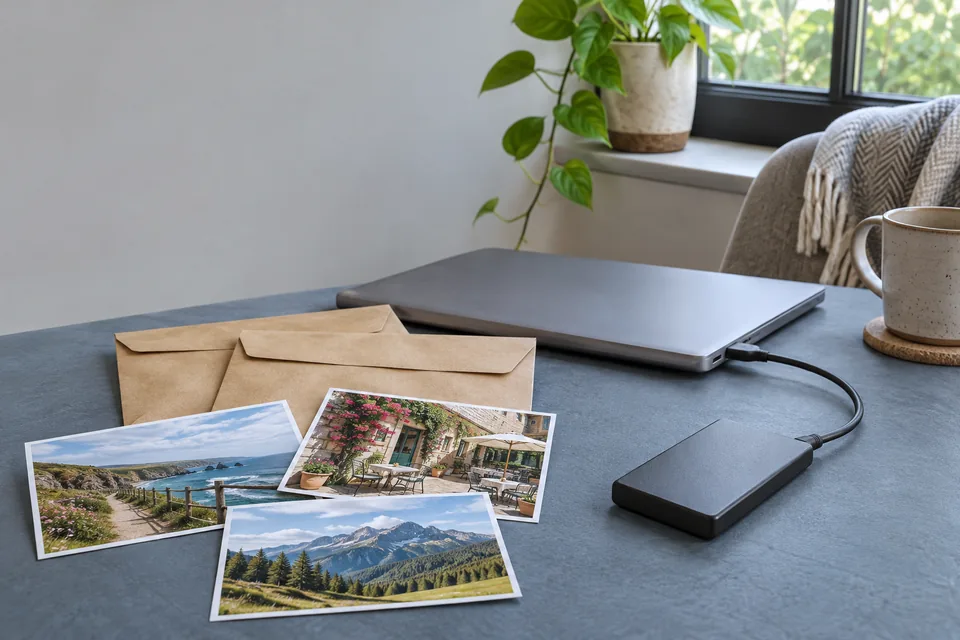
필요한 파일과 보관 범위부터 정하기
앨범을 아직 열 수 있을 때 나중에도 보고 싶은 사진과 영상을 골라두세요. 예를 들어 여행 사진 세 장과 짧은 영상 한 개처럼 간단한 목록을 만들면 빠진 파일을 확인하기 쉽습니다. 다른 사람이 올린 자료는 저장·재공유해도 되는 범위를 확인하세요.
사진을 휴대폰에서 볼지, 컴퓨터 폴더에 보관할지 정하고 저장 위치를 적어두세요. 원본이 필요한 자료라면 올린 사람에게 원본 보관 여부를 먼저 물어보세요. 앨범의 미리보기만으로 파일의 화질이나 남아 있는 정보를 판단하지 마세요.
앨범 밖의 저장 위치에서 사본 찾기
앱에서 제공하는 저장·다운로드 기능으로 필요한 파일을 보관한 뒤, 목적지인 내 사진 보관함이나 파일 폴더를 직접 열어보세요. 앨범 링크를 메모하거나 즐겨찾기에 넣는 것만으로 파일 사본이 생기는 것은 아닙니다.
Google 포토(Android)는 사진이나 영상을 열고 더보기 → 다운로드를 선택합니다. 기기에 이미 있는 항목에는 다운로드 메뉴가 나타나지 않습니다.
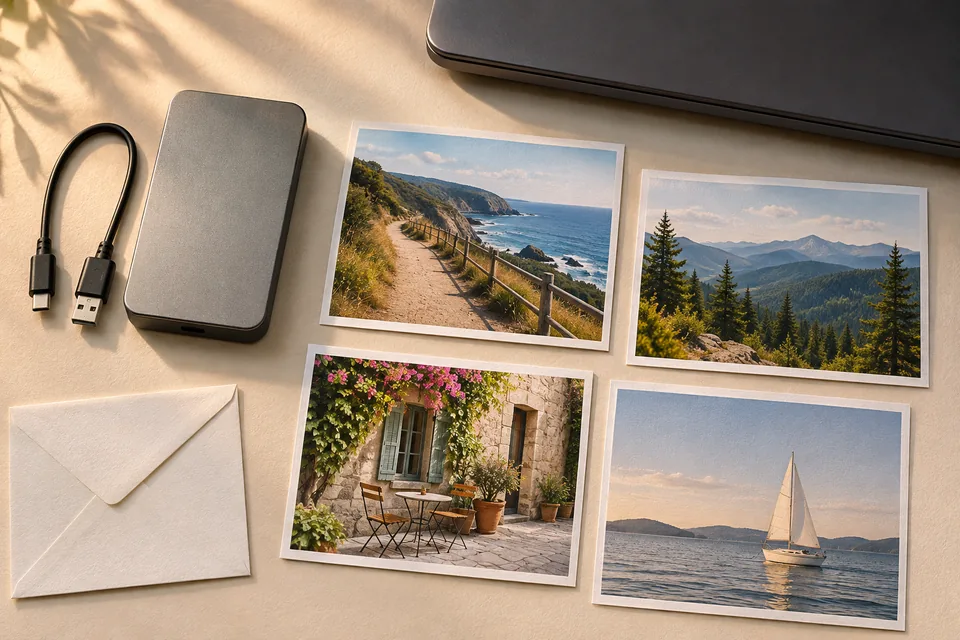
예시: 사진 세 장과 영상 한 개를 끝까지 확인하기
필요한 사진 세 장과 영상 한 개를 저장했다면 해당 위치에서 네 파일을 각각 열어보세요. 사진은 원하는 장면이 맞는지 확인하고, 영상은 처음과 끝·재생 길이·필요한 소리를 살펴보세요. 파일 하나가 열린다고 나머지도 모두 제대로 보관됐다고 볼 수는 없습니다.
오프라인에서도 보려는 파일은 다운로드가 끝난 뒤 연결을 끊고 해당 저장 위치에서 다시 열어보세요. 앨범 화면에 남은 미리보기 대신 보관한 파일을 확인하는 과정입니다. 빠졌거나 열리지 않는 항목이 있으면 앨범을 나가기 전에 다시 받아 확인하세요.
내가 올린 자료에 미치는 영향도 확인하기
Google 포토에서는 공유 앨범을 나가면 내가 추가한 사진·영상·댓글·좋아요가 해당 앨범에서 제거됩니다.
Apple은 공유 앨범에서 내 사진 보관함으로 저장한 항목은 앨범이 삭제되거나 공유가 중단돼도 보관함에 남는다고 안내합니다.
서비스와 앨범 종류에 따라 확인할 내용이 다릅니다. 나가기 전에 표시되는 안내를 읽고, 멤버들이 계속 봐야 할 내 자료가 있다면 앨범 소유자와 미리 정리하세요. 이미 다른 사람이 별도로 보관한 사본까지 회수된다고 가정하지 마세요.
확인이 끝난 뒤 나가기
마지막으로 필요한 파일이 모두 있는지, 저장 위치를 다시 찾을 수 있는지, 파일이 열리는지, 내 게시물이 앨범에서 어떻게 처리되는지 확인하세요. 확인하지 못한 부분이 있다면 나가기 전에 먼저 해결하세요.
보관 위치와 확인 날짜를 짧게 기록한 뒤 앱의 나가기 안내에 따라 진행하세요. 사본이 없어진 뒤 다시 초대받거나 원본을 복구할 수 있다고 미리 기대하지 않는 것이 안전합니다.