

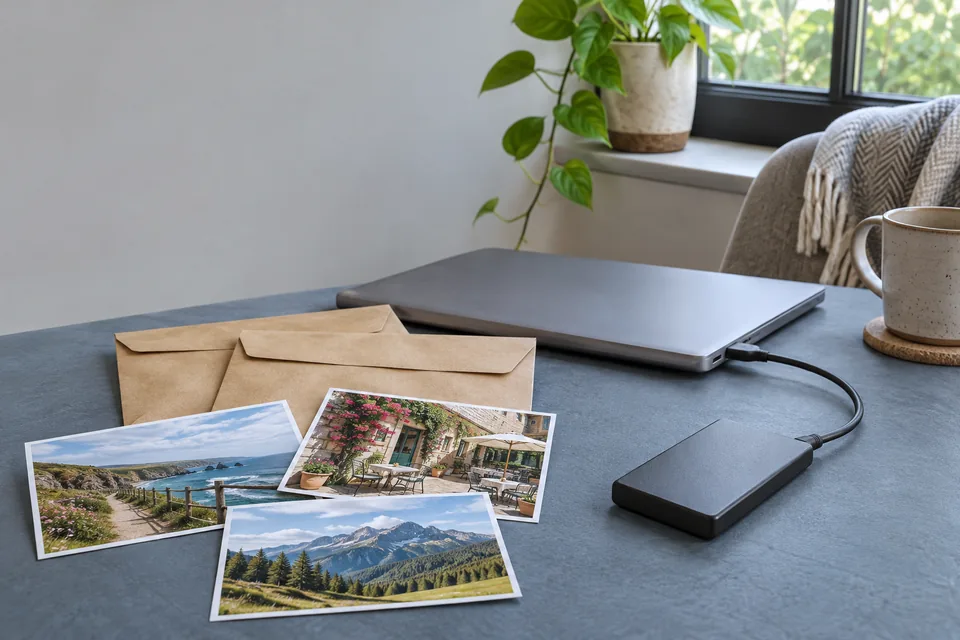
残すファイルと保存先を決める
まだアルバムを開けるうちに、後から見たい写真や動画を選びます。「旅行の写真3枚と短い動画1本」のように残すものを簡単なリストにすると、足りないものを確認しやすくなります。他の人が追加したものは、保存や再共有について確認しておきましょう。
スマートフォンのライブラリに入れるか、パソコンのフォルダに残すかを決め、保存先をメモします。オリジナルが必要なら、投稿した人が保管しているか先に尋ねましょう。アルバムのプレビューだけで、画質や残っている情報を判断しないようにします。
共有アルバムの外でコピーを見つける
アプリの保存・ダウンロード機能を使ったら、保存先のライブラリやファイルのフォルダを自分で開きます。リンクをメモしたり、アルバムをお気に入りに入れたりするだけでは、ファイルのコピーは作られません。
AndroidのGoogle フォトでは、写真や動画を開き、その他のメニューからダウンロードします。すでに端末にあるものには、この項目は表示されません。
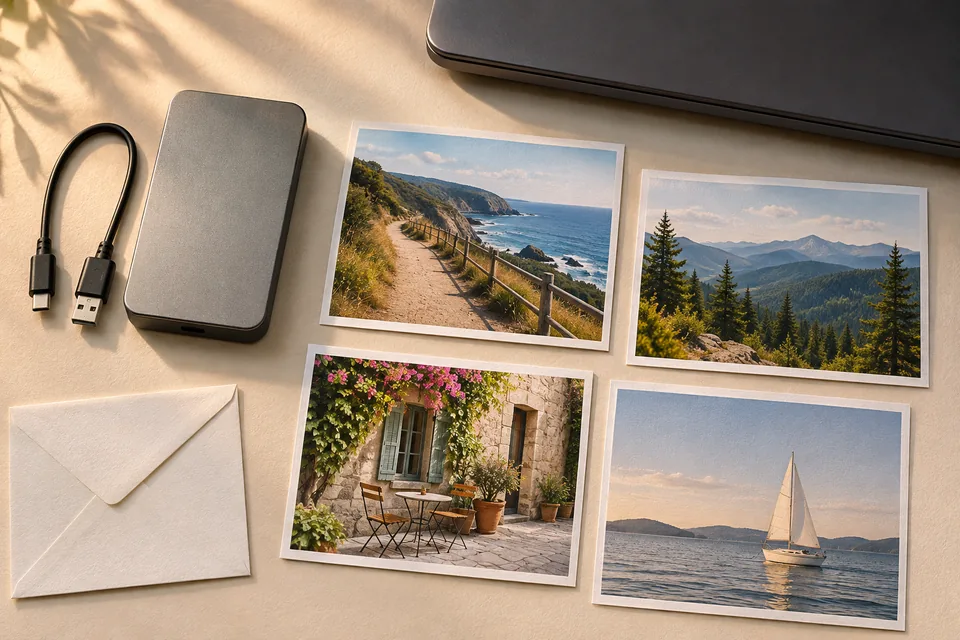
例:写真3枚と動画1本を確認する
写真3枚と動画1本を保存したら、その場所から4つとも開きます。写真は残したい場面かを確認し、動画は最初と最後、再生時間、必要な音声を確かめます。1つ開けても、他のファイルまで確認できたことにはなりません。
オフラインでも見たいものは、ダウンロードを終えてから接続を切り、保存先から開き直します。アルバム画面に残ったプレビューではなく、保存したファイルを確認するためです。足りないものや開けないものは、アルバムを抜ける前に受け取り直して確かめましょう。
自分が追加した内容への影響も確認する
Google フォトの共有アルバムを抜けると、自分が追加した写真・動画・コメント・高評価はそのアルバムから削除されます。
Appleは、共有アルバムから自分の写真ライブラリに保存したものは、アルバムが削除されたり共有が停止されたりしても残ると案内しています。
詳細はサービスやアルバムの種類で異なります。抜ける前に表示される案内を読み、他のメンバーが引き続き必要とする自分の投稿があれば、先に所有者と相談しましょう。他の人が別に保存したコピーまで回収されるとは考えないようにします。
確認が終わってからアルバムを抜ける
必要なファイルがそろっているか、保存先を再び見つけられるか、ファイルが開くか、自分の投稿がどう扱われるかを最後に確認します。未確認のものがあれば、先に解決しておきましょう。
保存先と確認した日を短く記録してから、アプリの案内に従って抜けます。コピーが足りないと後から分かっても、再招待やオリジナルの復元ができるとは限りません。