

プレビューと保存したファイルを分けて見る
受け取ったアプリでダウンロードが終わったかを見て、保存したファイルの名前とサイズを確認します。サムネイルだけで判断せず、ファイル自体を開いてみましょう。0バイトだったり、中断の表示が出たりしたら、その一枚だけを受け取り直してみます。
送った人の元の端末でも同じ写真が開くか聞いてみましょう。「写真が見られない」よりも「会話では見えるけれど、保存したcafe.HEICは開けない」と伝えるほうが、確かめる場所を絞れます。
拡張子を変えるより、別形式のコピーで試す
.HEICのファイルが今のアプリで開けない場合は、送った人にJPEGのコピーを一枚頼んでみましょう。.HEICを.jpgに名前変更するだけでは、画像の形式は変わりません。元のファイルは残して、別のコピーで試します。
HEIF写真を開けるMacなら、「写真」や「プレビュー」のファイル → 書き出すから、JPEGなどを選んでコピーを保存できます。受け取る端末とアプリの対応状況も確認しましょう。別形式のコピーが開くことだけでは、元のファイルが壊れていると断定できません。
写真アプリになければ、ダウンロード先を探す
iPhoneのSafariで受け取ったファイルは、「ファイル」のブラウズ → iCloud Drive → ダウンロードを見てみましょう。Safariのダウンロード一覧からも直前の項目を確認できます。保存先を変えている場合は、その場所を探します。
Androidではファイル管理アプリで名前や日付から探し、そのファイルを開いてみてください。アプリ名やメニューはメーカーによって異なります。別のアプリで受け取った項目なら、そのアプリのダウンロード画面も確認します。写真一覧にない場合と、ファイルそのものが開かない場合を分けて考えるためです。
AndroidのGoogle フォトでは端末へのダウンロードを確認
AndroidのGoogle フォトで写真を開き、その他 → ダウンロードを確認します。写真がすでに端末にある場合、この項目は表示されません。
項目がないときは、すぐに保存失敗と判断せず、ファイル管理アプリや端末のギャラリーでコピーを探して開いてみましょう。共有アルバムを見ること、ライブラリに保存すること、端末にファイルをダウンロードすることでは、確認する場所が異なる場合があります。
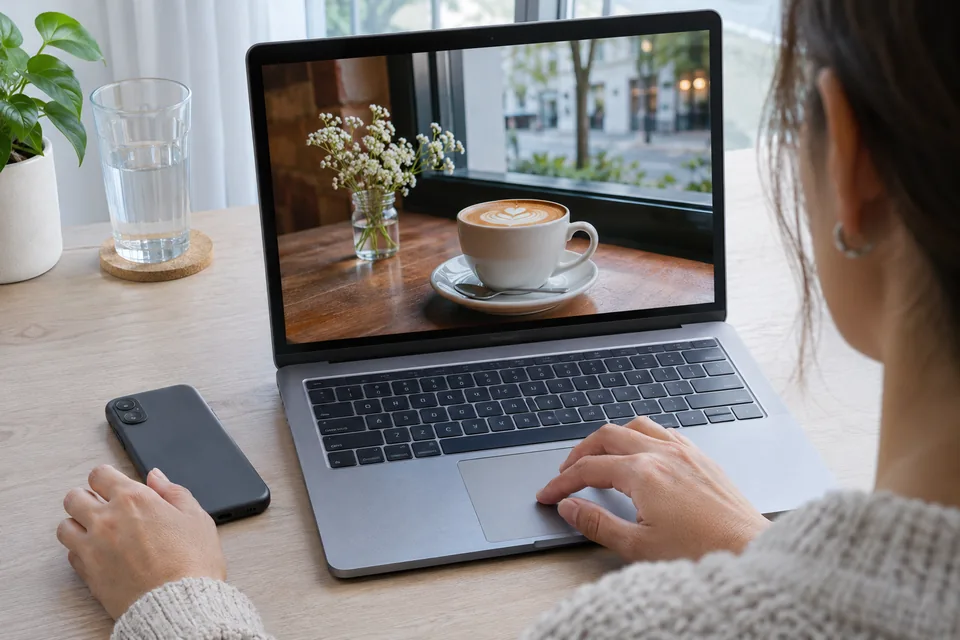
たとえば、カフェで撮った写真を一枚、最後まで確認する
受け取る端末でcafe.HEICが開かない場面を考えてみましょう。送る人は元の写真を残し、cafe-share.jpgというJPEGのコピーを一枚書き出します。受け取る人は、実際に使う方法で受信して保存し、そのファイルを開きます。
細かい部分を拡大し、アプリを閉じてから同じ保存先でもう一度探してみてください。「開けた、ダウンロードにある」と分かれば、残りも同じ方法で受け取るか決められます。一枚の互換性と保存先の確認なので、元の画質やほかの全ファイルの正常な状態を保証するものではありません。

まだ開けないときは、止まった手順とエラーをメモ
使った端末、アプリ、ファイル形式、ダウンロード完了の有無、表示されたエラーを短くメモします。元の端末では開けるか、別形式のコピーならどうかも添えると、送受信と開く操作のどちらを確かめるか整理できます。
相談のために写真全体や個人的な会話を公開する必要はありません。エラー画面を共有するときも、名前や連絡先は隠しておきましょう。大切な元の写真は、問題が解決して保管用のコピーを確認するまで残しておいてください。