

同じ写真が何枚も届いたら? 残す写真の選び方
グループチャットと共有アルバムから同じ場面の写真が届いたら、整理する前に並べて見てみましょう。似ていても、残しておきたい違いが見つかることがあります。
受け取った場所ごとにファイルを開く
チャットから保存した写真、共有アルバムからダウンロードした写真、撮影者から直接受け取ったファイルをそれぞれ開きます。どこから受け取ったかをメモしておくと、後でもう一度頼みやすくなります。
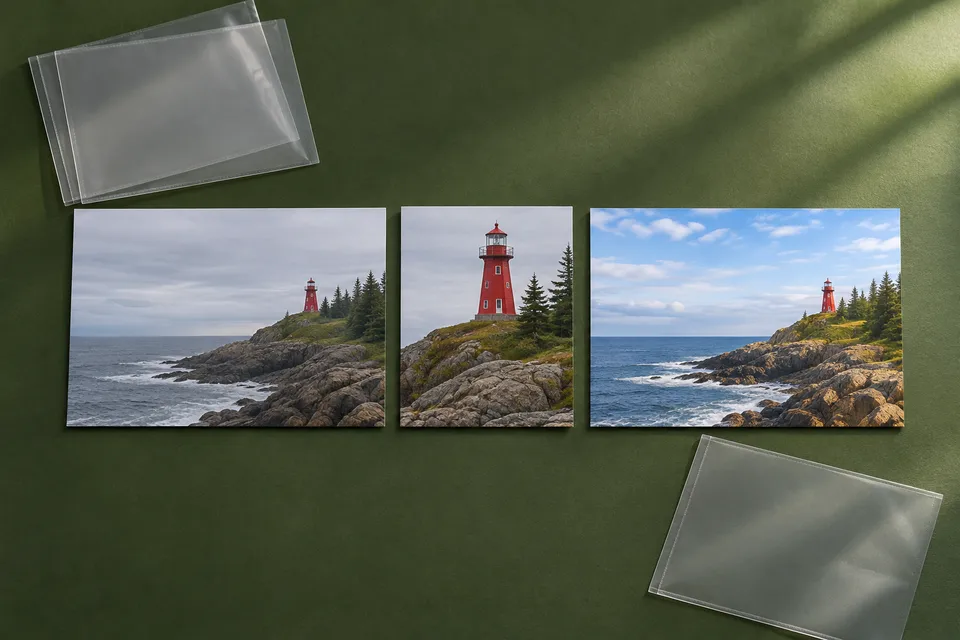
ファイル名が同じでも中身が違うことがあり、名前の違うコピーもあります。写真の端や細部を拡大してみてください。撮影時刻が同じでも、表情や手の位置が違うなら連写した別の1枚かもしれません。
写っている範囲と画像の情報を見比べる
写真の情報画面で縦横のピクセル数、形式、ファイルサイズを確認します。文字や顔の輪郭、切り取られた部分、色や明るさも見比べます。値が似ていても同じファイルとは限らず、ピクセル数が多いだけでは撮影時のファイルかどうかは分かりません。
たとえば、共有アルバムには海岸全体が写った写真があり、チャットには灯台を大きく切り取った写真が届くことがあります。広い写真は保存用に、灯台がよく見える写真は再共有用に残せます。
用途に合わせて残す写真を選ぶ
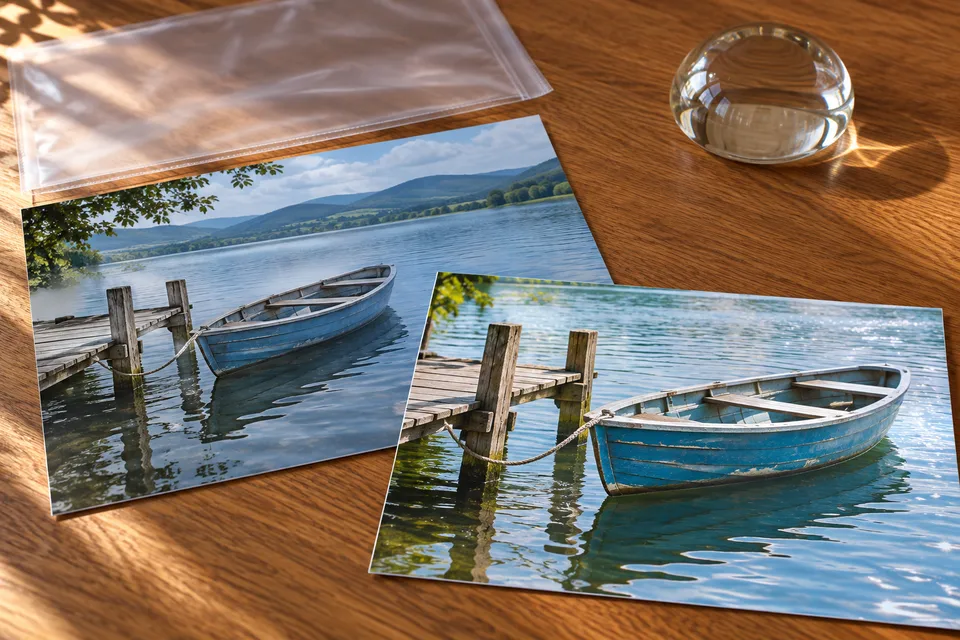
印刷したり後から編集したりするなら、必要な範囲と細部が残っている写真を優先します。顔や車のナンバーを隠した写真を送り直すときは、隠した部分がそのままか、ファイルを開いて確かめます。
撮影時のファイルが必要なら、どれが元のファイルかを撮影者に聞きます。判断がつかない写真はいったん別に置きましょう。残したいファイルを保存先から開けることを確認してから整理します。
削除がどこに反映されるか確かめる
自分のライブラリから消す場合と共有アルバムから取り除く場合では、影響が異なることがあります。確認画面を読み、別の場所に保存したコピーを開いてから進めます。
iPhoneやiPadの「写真」では、ライブラリで見つかった重複項目を結合できます。残したい編集版が含まれているときは先に確認しましょう。iCloud写真を使っている場合、同じApple Accountで同期しているほかの端末にも削除が反映されます。