

¿Has recibido la misma foto varias veces? Qué copias conviene guardar
Si te llega la misma escena por un chat de grupo y por un álbum compartido, abre ambas copias antes de ordenar tus fotos. Al compararlas puedes encontrar diferencias que valga la pena conservar.
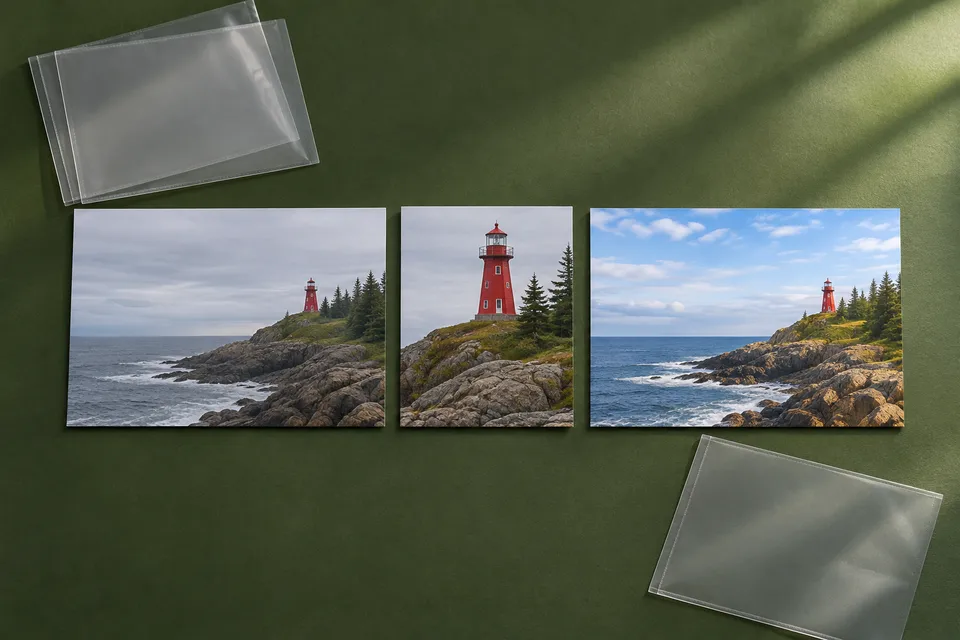
Abrir las copias de cada procedencia
Abre la foto guardada desde el chat, la descargada del álbum compartido y, si lo tienes, el archivo que te envió directamente quien hizo la foto. Anota de dónde viene cada uno para poder pedirlo otra vez si hace falta.
Dos archivos pueden tener el mismo nombre y ser distintos. También es posible que una misma foto tenga nombres diferentes. Amplía los bordes y los detalles. Si cambia un gesto o la posición de una mano, quizá sean tomas distintas de una ráfaga, aunque tengan la misma hora.
Comparar el encuadre y los datos del archivo
Consulta las dimensiones en píxeles, el formato y el tamaño del archivo. Fíjate en qué queda fuera del encuadre, en la nitidez de las caras o del texto y en los cambios de color o de luz. Un tamaño parecido no demuestra que dos archivos sean iguales. Tener más píxeles tampoco garantiza que el archivo sea el original.
Por ejemplo, en el álbum compartido se ve toda la costa y en el chat solo llega un recorte del faro. Puedes archivar la vista completa y guardar el recorte para volver a enviarlo.
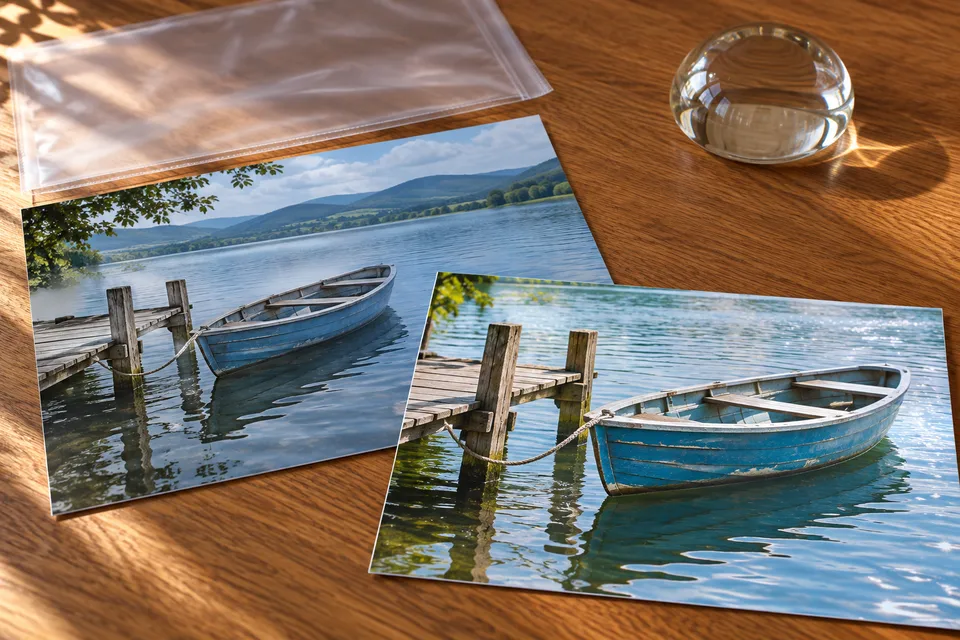
Elegir qué versión guardar para cada uso
Si quieres imprimir la foto o editarla más adelante, busca la versión que conserve los detalles que necesitas. Si vas a reenviar una foto con una cara o una matrícula ocultas, abre el archivo para comprobar que siguen tapadas.
Si necesitas el archivo original de la cámara, pregúntale a quien hizo la foto. Puedes dejar aparte las copias que te generen dudas. Antes de borrar algo, abre desde su carpeta o fototeca las versiones que quieres conservar.
Comprobar dónde surtirá efecto el borrado
Borrar un archivo de tu fototeca y quitar una foto de un álbum compartido pueden tener efectos distintos. Lee el aviso de confirmación y abre primero la copia guardada en otro sitio.
La app Fotos de Apple puede fusionar los duplicados que encuentre en la fototeca del iPhone o del iPad. Si quieres guardar una edición concreta, compara las versiones antes de fusionarlas. Con Fotos en iCloud, la eliminación también se sincroniza con otros dispositivos que usen la misma cuenta de Apple.