

여러 곳에서 받은 중복 사진, 어떤 사본을 남길까?
단체 대화와 공유 앨범에서 같은 장면을 받았다면 정리하기 전에 파일을 나란히 열어 보세요. 똑같아 보이는 사진에도 남길 만한 차이가 있을 수 있습니다.
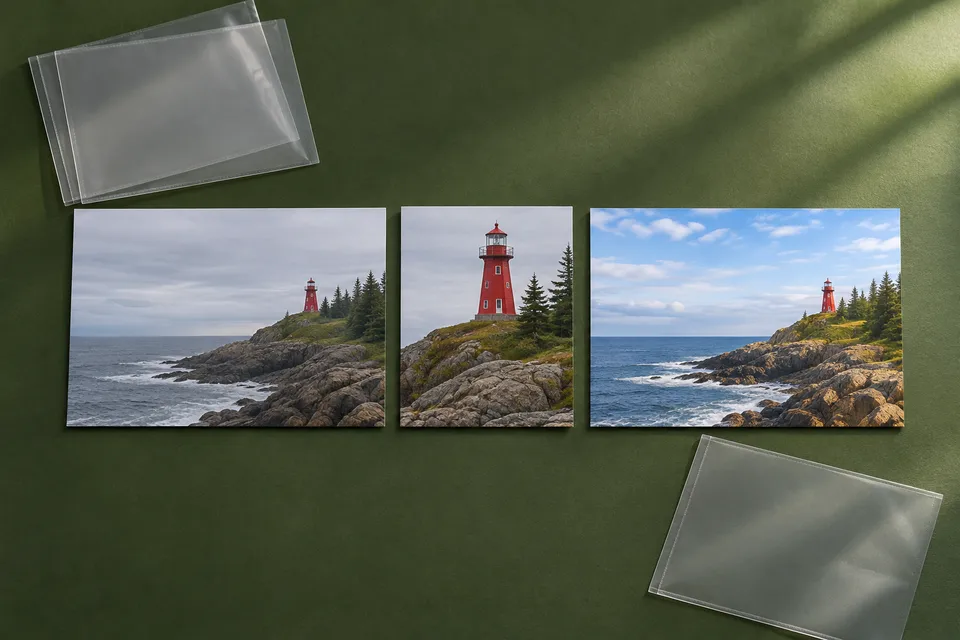
출처가 다른 사진을 한 장씩 열어 보기
단체 대화에서 저장한 사진, 공유 앨범에서 내려받은 사진, 촬영자에게 직접 받은 파일을 각각 열어 보세요. 어느 곳에서 받은 파일인지 메모해 두면 나중에 다시 받기 쉽습니다.
파일명이 같아도 다른 파일일 수 있고 이름이 달라도 같은 사진일 수 있습니다. 썸네일에선 놓치기 쉬운 테두리와 세부를 확대해 보세요. 촬영 시각이 비슷해도 표정이나 손의 위치가 다르면 연속으로 찍은 다른 사진일 수 있어요.
눈에 보이는 차이부터 비교하기
사진 정보에서 가로·세로 픽셀 수, 파일 형식, 용량을 확인하세요. 글자나 얼굴의 선명도, 잘려 나간 부분, 색이나 밝기가 달라진 곳을 나란히 봅니다. 크기가 비슷해도 같은 파일이라고 단정할 수 없고, 픽셀 수가 많아도 촬영 원본이라는 보장은 없습니다.
예를 들어 앨범에서 받은 등대 사진에는 해안 전체가 있고, 단체 대화의 사진은 등대만 가깝게 잘라 냈을 수 있습니다. 해안까지 보이는 사진은 보관하고, 등대가 크게 보이는 편집본은 다시 보낼 때 쓰는 식으로 둘 다 남겨도 좋습니다.
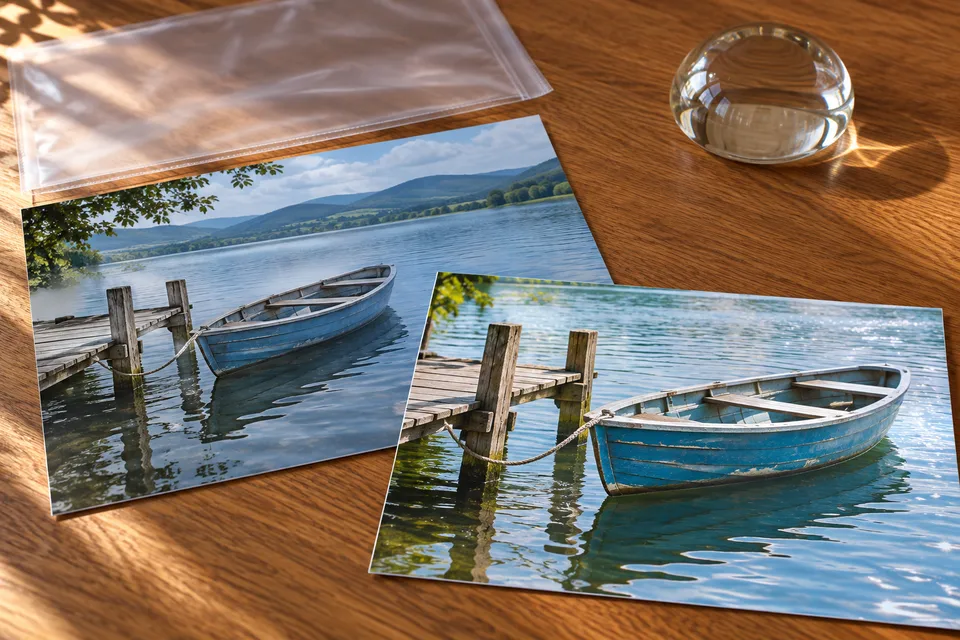
용도에 따라 남길 사진 고르기
나중에 인화하거나 다시 편집할 사진은 구도가 넓고 필요한 디테일이 잘 살아 있는 파일을 우선 보세요. 얼굴이나 번호판을 가린 사진을 다시 보낼 때는 가린 부분이 그대로인지 열어서 확인하세요.
촬영 원본이 꼭 필요하다면 사진을 보낸 사람에게 어느 파일인지 확인하세요. 판단이 어려운 사진 몇 장은 따로 모아 두고, 보관할 파일을 저장한 위치에서 직접 열어 본 뒤 정리해도 늦지 않습니다.
삭제가 어디에 적용되는지 확인하기
개인 보관함의 파일을 지우는 것과 공유 앨범에서 사진을 빼는 것은 영향이 다를 수 있습니다. 삭제 확인 창에서 설명을 읽고, 남길 사본을 다른 위치에서 열어 보세요.
Apple 사진의 중복 항목은 iPhone이나 iPad 보관함에서 찾은 항목을 병합하는 기능입니다. 보존할 편집본이 있는 묶음은 내용을 먼저 비교하세요. iCloud 사진에서는 같은 Apple 계정으로 동기화한 다른 기기에도 삭제가 적용됩니다.