

Dasselbe Foto mehrfach erhalten? So wählst du die passende Version
Manchmal kommt dieselbe Aufnahme im Gruppenchat und im geteilten Album an. Öffne die gespeicherten Dateien nebeneinander, bevor du aufräumst. Selbst ähnlich aussehende Bilder können sich an einer wichtigen Stelle unterscheiden.
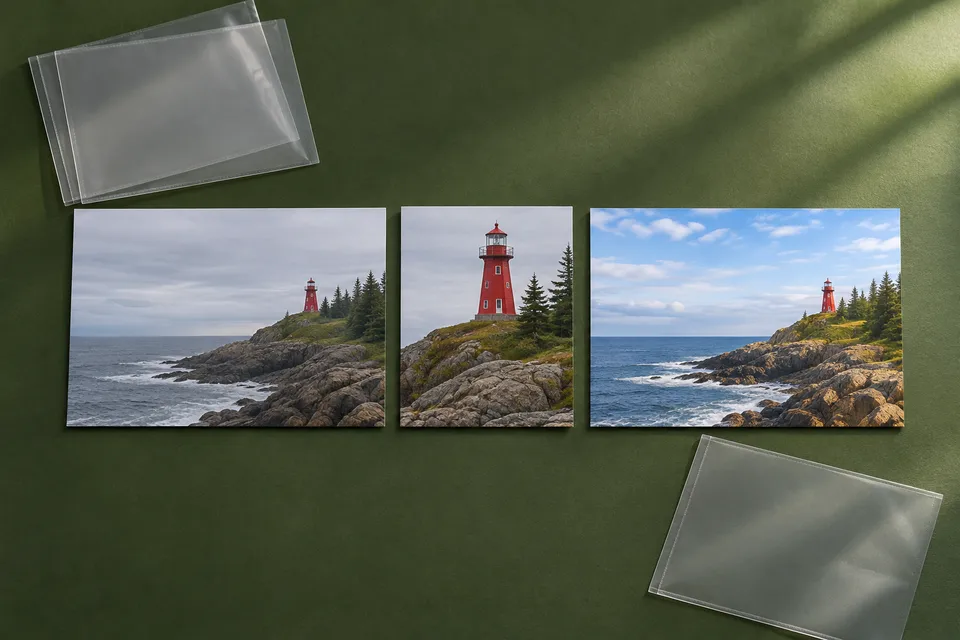
Die Dateien aus den verschiedenen Quellen öffnen
Öffne das aus dem Chat gespeicherte Foto, den Download aus dem geteilten Album und gegebenenfalls die Datei, die dir die Fotografin oder der Fotograf direkt geschickt hat. Notiere die Herkunft, damit du die Datei bei Bedarf erneut anfragen kannst.
Verschiedene Dateinamen können zum gleichen Foto gehören. Gleiche Namen können unterschiedliche Dateien bezeichnen. Vergrößere die Ränder und kleine Details. Trotz gleicher Aufnahmezeit können verschiedene Gesichtsausdrücke oder Handpositionen auf zwei unterschiedliche Bilder einer Serie hinweisen.
Bildausschnitt und Dateidaten vergleichen
Schau in den Fotoinformationen nach Pixelmaßen, Format und Dateigröße. Vergleiche, welche Teile fehlen und wie scharf Gesichter oder Schrift aussehen. Ähnliche Werte belegen keine identischen Dateien. Mehr Pixel allein machen eine Datei noch nicht zum Kameraoriginal.
Das Foto aus dem Album zeigt vielleicht den ganzen Küstenabschnitt, das aus dem Chat nur den Leuchtturm. Du kannst das weite Bild im Archiv behalten und den engeren Ausschnitt zum Weitergeben verwenden.
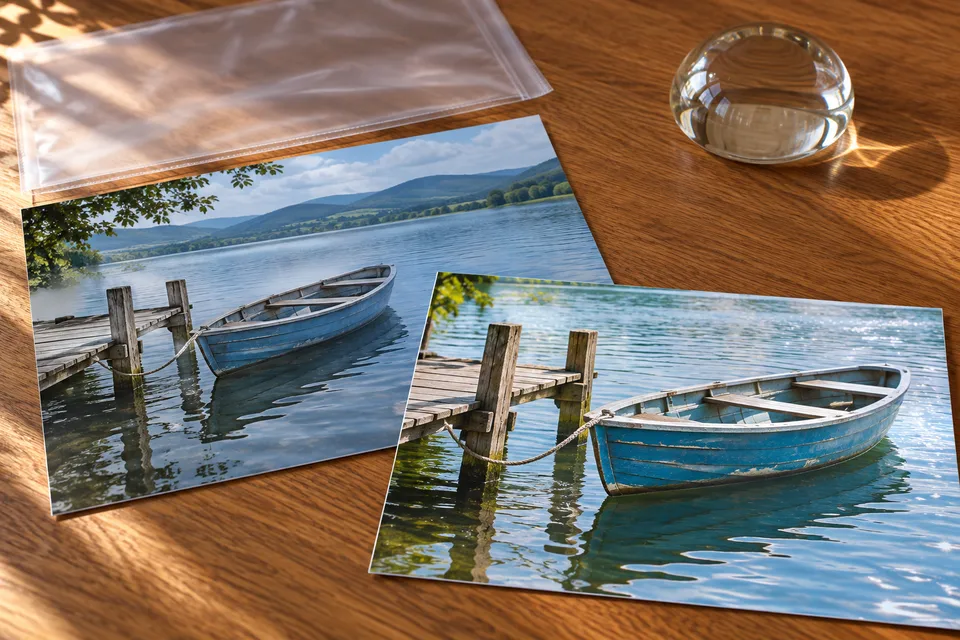
Für jeden Zweck eine Fassung auswählen
Wenn du das Foto drucken oder später bearbeiten möchtest, behalte eine Fassung, in der die benötigten Details gut zu sehen sind. Wenn du ein Bild mit unkenntlich gemachten Gesichtern oder Kennzeichen weitergeben willst, öffne die Datei und prüfe, ob die Stellen weiterhin verdeckt sind.
Falls du die Originaldatei der Kamera brauchst, frage bei der Person nach, die das Foto aufgenommen hat. Lege unklare Paare erst einmal beiseite. Öffne die ausgewählten Dateien an ihrem Speicherort, bevor du etwas entfernst.
Vor dem Löschen die Auswirkungen prüfen
Ein Foto in deiner Mediathek zu löschen kann andere Folgen haben, als es aus einem geteilten Album zu entfernen. Lies die Bestätigung und prüfe zuerst die separat gespeicherte Kopie.
Apple Fotos kann Duplikate zusammenführen, die es in der Mediathek auf einem iPhone oder iPad findet. Sieh dir die Bilder vorher einzeln an, wenn du eine Bearbeitung behalten möchtest. Mit iCloud-Fotos wird eine Löschung auch auf andere Geräte übertragen, die mit demselben Apple Account synchronisieren.