

元の写真を無理にはがしたり伸ばしたりしない
まずは状態のよい一枚から。写真は縁を持ち、アルバムに貼り付いたものをはがしたり、丸まった写真を逆に曲げて伸ばしたりしないでください。米国国立公文書館も、写真を台紙やアルバムから無理に取り外さないよう案内しています。
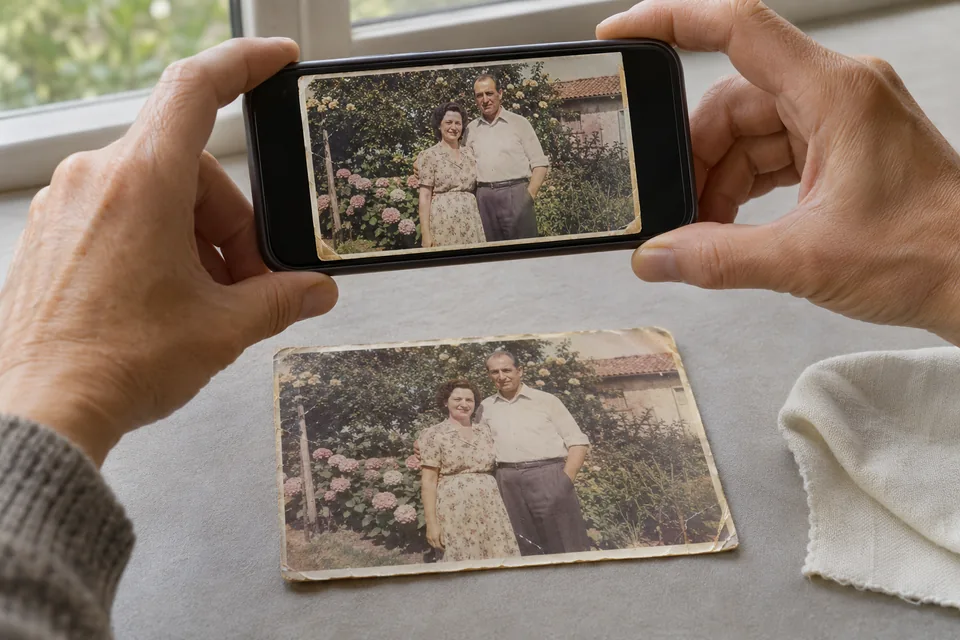
簡単に取り出せる写真なら、縁が見分けやすい色の平らな面に置きます。貼り付いた写真は、アルバムが無理なく開く範囲で撮影しましょう。取り込んだ後も紙の原本は保管します。
カメラで撮るなら、先に光の位置を調整する
スマホのカメラで試すときはフラッシュを切り、直射日光が当たらない明るい場所から始めてみましょう。スマホを写真と平行に構え、四隅が画面に入るように合わせます。
窓や照明が白く映り込んだら、写真か撮影する位置を少し動かします。スマホだけを傾けて避けると、写真が台形に写ることがあります。撮った一枚で顔や細かい文字を拡大し、次々撮る前に見え方を確かめてください。
反射が残るときはフォトスキャンの案内を試す
Googleのフォトスキャンがインストールされていれば、Google フォトの作成から「他の場所からインポート」、フォトスキャンへ進めます。写真の真上から最初の一枚を撮り、画面の円を四つの点に順に重ねるようスマホを動かします。処理後のプレビューを開き、向きと四隅を確認しましょう。
通常のカメラで一枚撮るときとは設定が異なります。Googleの案内では、反射や影を減らすためにフラッシュを使います。「光の反射除去」を切ると点を追う操作は不要になりますが、反射も取り除かれません。仕上がりを見てから次の写真に進みましょう。
表と裏を同じ番号で組にする
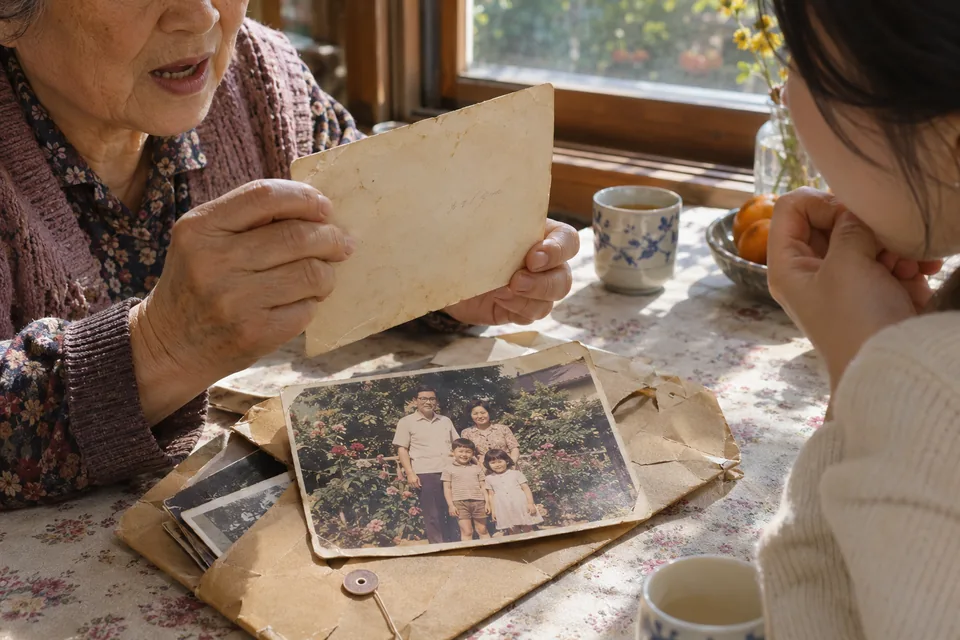
表だけを切り抜いても、裏に書かれた名前は残りません。裏も別の画像として撮り、保存したファイルに共通の番号を付けましょう。たとえば001-A.jpgを表、001-B.jpgを裏と決められます。紙の写真に新しく書き込んだり、シールを貼ったりする必要はありません。
メモの例は「001・裏の原文:夏のピクニック・場所:未確認・年代:1990年代後半と思われる」。もともと書いてあった言葉と、後から思い出して加えた情報を分けておきます。日付が分からないときは、正確な日付を無理に決める必要はありません。
家族には、分からないことを一つずつ聞く
「この写真について教えて」より、「左から二人目の名前は?」のように尋ねると答えやすくなります。記憶が違う場合は誰の話かを添え、確認できない部分は推定のまま残しましょう。
共有するコピーでは、裏に住所や連絡先がないかも確認します。見る人に必要な説明だけを添え、表裏を含む保存用ファイルを別に残しておけば、より多くの相手に送る前にもう一度選べます。
保存用と送信用のコピーを分ける
最初に取り込んだ表裏のファイルを残し、切り抜きや色の調整は別のコピーで試しましょう。実際に送る方法で一枚送り、受け取る端末で拡大すると、切れたメモや読めない文字を先に見つけられます。ファイルと説明は別の保存先にもコピーしておきます。
新しく撮ったファイルの日付は、昔の場面ではなく取り込み作業の日かもしれません。取り込んだ日と元の写真の推定年代を説明の中で分けておきましょう。表裏一組と短いメモが読める形で届いたら、次の写真も同じ手順で進められます。