

원본을 무리하게 떼거나 펴지 않기
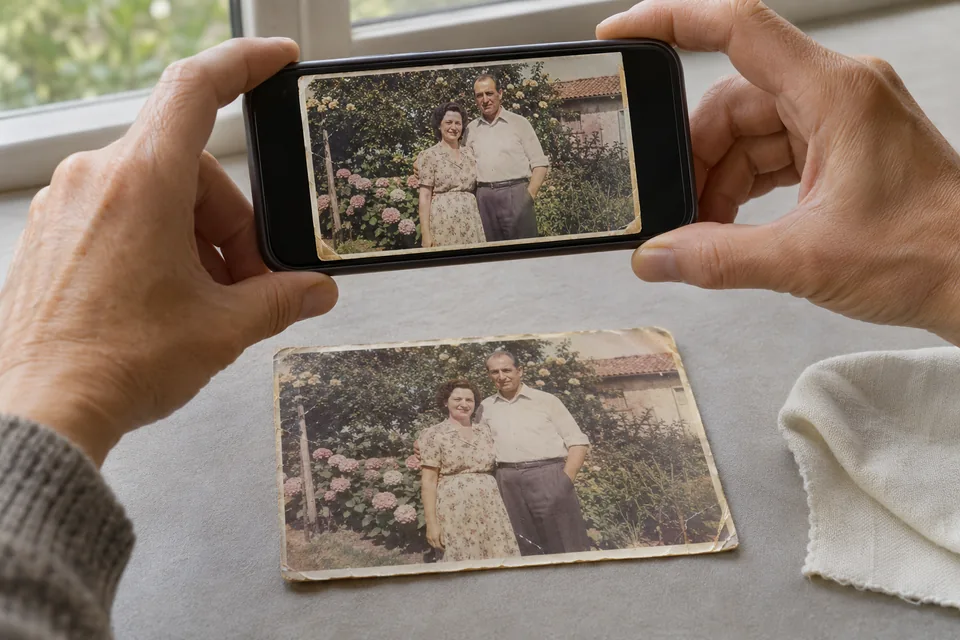
먼저 상태가 괜찮은 사진 한 장으로 시작하세요. 가장자리를 잡고, 앨범에 붙어 있거나 휘어진 사진은 억지로 떼거나 반대로 구부려 펴지 마세요. 미국 국립문서기록관리청도 사진을 지지대나 앨범에서 분리하려고 하지 말라고 안내합니다.
쉽게 꺼낼 수 있는 사진이라면 평평하고 사진 테두리와 구분되는 바탕에 놓으세요. 앨범에 붙어 있다면 페이지가 편하게 열리는 범위에서 촬영하세요. 디지털 사본을 만들고 나서도 종이 원본은 보관합니다.
일반 카메라로 찍는다면 빛부터 옮겨 보기
카메라 앱으로 한 장을 찍어볼 때는 플래시를 끄고, 강한 햇빛이 직접 닿지 않는 밝은 곳에서 시작해 보세요. 휴대전화를 사진과 나란하게 들고 모서리 네 곳이 화면 안에 들어오게 맞춥니다.
화면에 창문이나 전등이 하얗게 비치면 사진이나 촬영 위치를 조금 옮겨 보세요. 휴대전화를 기울여 반사만 피하면 사진이 사다리꼴로 찍힐 수 있습니다. 찍은 뒤 얼굴과 작은 글씨를 확대해 보고, 흐리거나 빛에 가린 부분이 있으면 촬영 위치를 조정해 다시 찍어 보세요.
반사가 남으면 포토스캐너의 안내에 맞춰 촬영하기
휴대전화에 Google 포토스캐너가 설치돼 있다면 Google 포토의 만들기 → 다른 위치에서 가져오기 → 포토스캐너로 들어갈 수 있습니다. 사진 바로 위에서 첫 장을 찍고, 화면의 원이 네 점에 차례로 겹치도록 휴대전화를 움직입니다. 처리된 미리보기를 열어 회전과 모서리를 확인하세요.
이 방식은 일반 카메라 한 장 촬영과 설정이 다릅니다. Google의 포토스캐너 안내는 반사와 그림자를 줄이기 위해 플래시를 켜도록 권합니다. 빛 반사 제거를 끄면 네 점을 따라갈 필요가 없어지지만 반사는 제거되지 않습니다. 완성본을 확대해 확인한 뒤 다음 장으로 넘어가세요.
사진 앞면과 뒷면에 같은 번호 붙이기
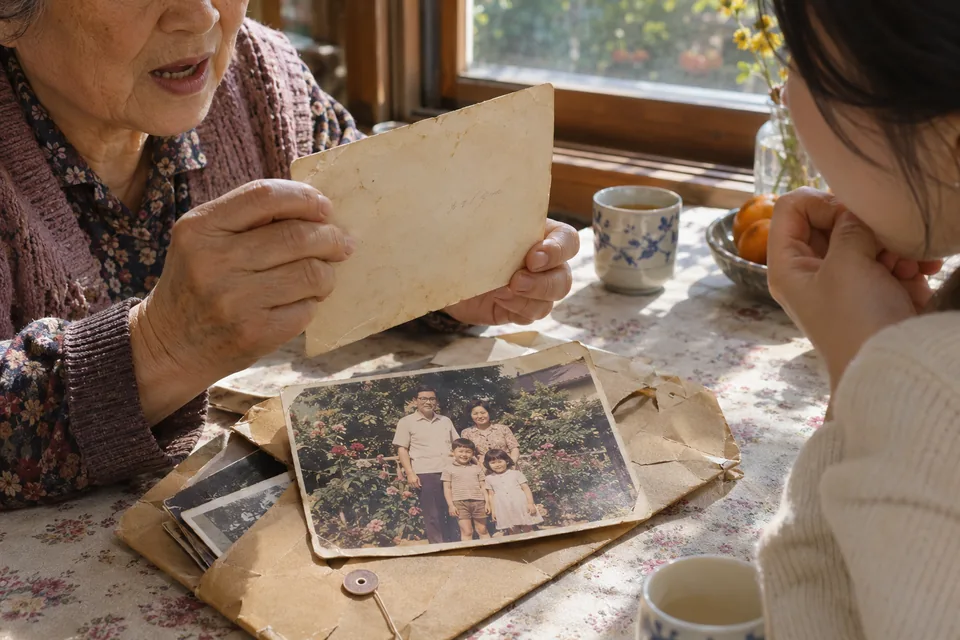
앞면만 깔끔하게 잘라내도 뒷면의 이름과 날짜는 남지 않습니다. 앞면을 옮긴 다음 뒷면도 따로 찍고, 저장한 사본에만 같은 번호를 붙여 짝을 만드세요. 예를 들면 001-A.jpg는 앞면, 001-B.jpg는 뒷면으로 정할 수 있습니다. 번호를 종이 사진에 새로 쓰거나 스티커를 붙일 필요는 없습니다.
정리 예: “001 · 뒷면 원문: 여름 소풍 · 장소: 미확인 · 연도: 1990년대 후반으로 추정”. 적힌 글을 그대로 옮긴 부분과 나중에 기억을 보탠 부분을 구분하세요. 정확한 날짜를 모르면 임의의 하루로 확정하지 않아도 됩니다.
가족에게는 빈칸 하나를 물어보기
“이 사진 설명 좀 해줘”보다 “왼쪽 두 번째 사람 이름이 무엇인가요?”처럼 한 가지씩 물으면 확인하기 쉽습니다. 답이 서로 다르면 누가 기억해 준 내용인지 적고, 확인되지 않은 설명은 추정으로 남겨 두세요.
공유할 사본에서는 뒷면의 주소나 연락처도 살펴보세요. 가족에게 필요한 설명만 옮기고, 원본 앞뒷면 사본은 따로 보관하면 같은 사진을 더 넓은 사람들에게 보낼 때 다시 고를 수 있습니다.
보관용 사본과 보내는 사본을 구분하기
처음 옮긴 앞뒷면 파일을 남기고, 자르거나 색을 조정할 때는 별도 사본에서 작업해 보세요. 공유할 사진 한 장을 실제로 보내고 받는 기기에서 확대해 보면 잘린 메모와 흐린 글씨를 먼저 찾을 수 있습니다. 파일과 설명은 다른 저장 위치에도 복사해 두세요.
새로 촬영한 파일의 날짜는 옛 장면을 찍은 날짜와 다를 수 있습니다. 스캔한 날짜와 원래 사진의 추정 시기를 설명에서 나누어 적어 보세요. 앞뒷면 한 쌍과 짧은 설명이 잘 전달됐다면 같은 방식으로 다음 사진을 이어가면 됩니다.